
Cara Reset Password SIMPEG 5 Kemenag untuk OTP MFA 2026

Menyajikan informasi terkini, terbaru, dan terupdate mulai dari politik, bisnis, selebriti, lifestyle, dan masih banyak lagi.
·waktu baca 3 menit


Tulisan dari Berita Hari Ini tidak mewakili pandangan dari redaksi kumparan
 Perbesar
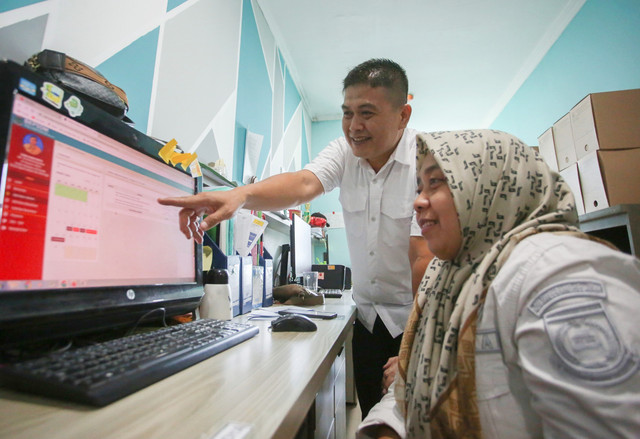
Mulai 19 Oktober 2026, Kementerian Agama (Kemenag) resmi menerapkan sistem keamanan Multi-Factor Authentication (MFA) berbasis One-Time Password (OTP) pada portal Sistem Informasi Manajemen Pegawai (SIMPEG) 5. Kebijakan ini hadir untuk memperkuat keamanan sekaligus melindungi data Aparatur Sipil Negara (ASN) di lingkungan Kemenag.
Agar tidak kesulitan login setelah fitur OTP MFA diberlakukan, seluruh ASN Kemenag diimbau bersiap sejak awal, salah satunya dengan mengatur ulang kata sandi (reset password). Prosesnya sebenarnya cukup sederhana, namun tetap perlu mengikuti setiap langkah sesuai prosedur agar berjalan lancar tanpa kendala.
Lantas, bagaimana cara reset password SIMPEG 5 Kemenag untuk OTP MFA 2026? Mari simak langkah-langkahnya berikut ini.
Cara Reset Password SIMPEG 5 Kemenag untuk OTP MFA 202
Pengguna yang lupa kata sandi SIMPEG 5 Kemenag dapat memulihkannya melalui portal resmi. Proses ini dilakukan dengan memasukkan identitas akun, memverifikasi permintaan melalui email, lalu membuat kata sandi baru.
Berdasarkan panduan dari kanal YouTube Kepegawaian KPR, berikut tata cara reset password SIMPEG 5 Kemenag untuk OTP MFA 2026:
1. Buka Portal SIMPEG 5 Kemenag
Kunjungi situs resmi SIMPEG 5 Kemenag melalui peramban di https://simpeg5.kemenag.go.id/. Jika muncul notifikasi tentang pengumuman OTP MFA, tutup jendela tersebut dengan mengeklik tanda silang. Setelah halaman login terbuka, pilih menu Lupa kata sandi.
2. Masukkan Identitas Akun
Pada halaman pemulihan kata sandi, isi kolom yang tersedia dengan data berikut:
NIP, sesuai identitas kepegawaian.
Email terdaftar, baik email dinas dengan domain @kemenag.go.id maupun email pribadi yang telah terdaftar di sistem.
Pastikan alamat email yang dimasukkan sesuai dengan data akun agar tautan pemulihan dapat diterima.
3. Verifikasi Captcha dan Kirim Permintaan nia u ayga ada untu bis amenyeu aka yang tag
Jika kotak verifikasi reCAPTCHA muncul, centang kotak tersebut sesuai petunjuk di layar.
Selanjutnya, klik tombol Kirim tautan pemulihan. Jika permintaan berhasil diproses, akan muncul pemberitahuan bahwa tautan pemulihan telah dikirim ke alamat email yang terdaftar.
4. Buka Email dan Akses Tautan Pemulihan
Periksa kotak masuk email yang digunakan saat mengajukan permintaan pemulihan. Langkah selanjutnya bergantung pada jenis email yang dipilih.
Email pribadi: Periksa folder Kotak Masuk (Inbox). Jika pesan belum ditemukan, refresh halaman email atau periksa folder Spam.
Email dinas Kemenag: Buka https://mail.kemenag.go.id/, lalu masuk menggunakan nama pengguna (username) dan kata sandi email kedinasan. Cari email berisi permintaan pengaturan ulang kata sandi dari SIMPAK/SIMPEG.
Setelah menemukan email tersebut, klik tombol Atur kata ulang sandi. Jika tombol tidak dapat dibuka, gunakan tautan alternatif yang tercantum di bagian bawah email.
5. Buat Kata Sandi Baru
Setelah mengeklik tautan pemulihan, pengguna akan diarahkan ke halaman untuk membuat kata sandi baru. Ikuti petunjuk berikut:
Buat kata sandi dengan panjang minimal 8 karakter.
Masukkan kata sandi baru pada kolom yang tersedia, kemudian ketik ulang pada kolom konfirmasi.
Gunakan ikon berbentuk mata untuk memeriksa apakah kata sandi sudah diketik dengan benar.
Klik Simpan kata sandi baru untuk menyelesaikan proses.
Setelah berhasil, simpan kata sandi baru di tempat yang aman agar mudah ditemukan saat diperlukan. Gunakan kata sandi tersebut untuk masuk kembali ke akun SIMPEG 5 Kemenag.
Baca Juga: Cara Login SIMPEG Kemenag 5, Ini Panduannya
(ANB)