
7 Cara Mengatasi WHEA Uncorrectable Error di Windows 10/11

How to tekno
·waktu baca 3 menit


Tulisan dari How To Tekno tidak mewakili pandangan dari redaksi kumparan
 Perbesar
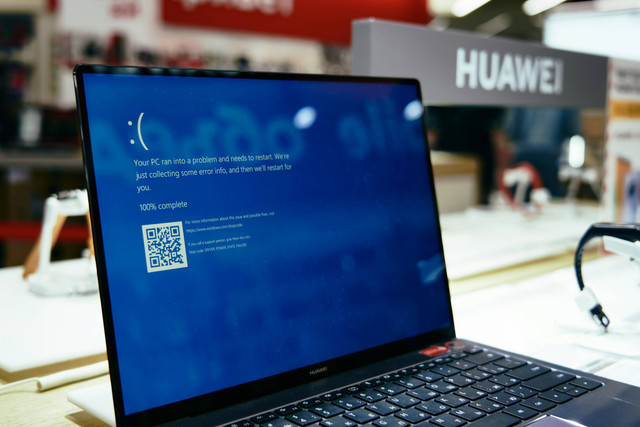
WHEA Uncorrectable Error merupakan salah satu jenis Blue Screen of Death (BSOD) yang umum terjadi pada perangkat dengan sistem operasi Windows 10 atau 11. Kesalahan ini biasanya berkaitan dengan masalah perangkat keras, gangguan driver, atau file sistem yang rusak.
WHEA sendiri merupakan singkatan dari Windows Hardware Error Architecture. Kondisi ini terjadi saat perangkat digunakan sehari-hari, ketika bermain game, atau bahkan ketika komputer dimatikan. Lantas, bagaimana cara mengatasi WHEA Uncorrectable Error?
Cara Mengatasi WHEA Uncorrectable Error di Windows 10
Disadur dari laman GeeksforGeeks, terdapat beberapa cara yang dapat dilakukan untuk mengatasi WHEA Uncorrectable Error pada Windows. Berikut langkah-langkah yang bisa diikuti.
1. Periksa Komponen Perangkat Keras
Salah satu cara untuk mengatasi WHEA Uncorrectable Error adalah memeriksa komponen perangkat keras pada komputer. Beberapa komponen yang perlu diperiksa meliputi RAM, GPU, dan slot memori. Pastikan setiap komponen terpasang dengan benar pada tempatnya.
2. Periksa Kesehatan Disk
Pemeriksaan kesehatan disk dapat dilakukan melalui Command Prompt untuk mengidentifikasi masalah pada disk dan memperbaikinya jika memungkinkan.
Buka Command Prompt melalui kolom pencarian Windows.
Jalankan Command Prompt dengan hak administrator.
Masukkan perintah pemeriksaan disk yang sesuai, lalu tekan Enter untuk menjalankannya.
3. Periksa Riwayat Pembaruan Windows
Pembaruan Windows yang gagal dipasang dapat menjadi salah satu hal yang perlu diperiksa saat terjadi WHEA Uncorrectable Error.
Buka menu Settings, lalu pilih Windows Update.
Klik Update History untuk melihat riwayat pembaruan.
Periksa apakah ada pembaruan yang gagal dipasang dan lakukan penanganan sesuai statusnya.
4. Periksa Kondisi RAM
Masalah pada RAM dapat memengaruhi kestabilan komputer. Untuk memeriksa kondisinya, ikuti langkah berikut.
Gunakan aplikasi diagnostik perangkat keras yang mendukung pemeriksaan RAM.
Jika menggunakan fitur diagnostik melalui BIOS, tekan tombol yang sesuai saat komputer dinyalakan.
Ikuti petunjuk pemeriksaan untuk melihat kondisi RAM dan komponen lainnya.
5. Kembalikan Pengaturan Overclocking Prosesor
Pengaturan overclocking yang tidak stabil dapat memicu masalah pada sistem. Jika komputer menggunakan overclocking, kembalikan pengaturan prosesor ke konfigurasi standar.
Buka Power Options melalui pencarian Windows.
Pilih pengaturan daya yang sedang digunakan, lalu klik Change Plan Settings.
Buka pengaturan lanjutan dan cari bagian Processor Power Management untuk memeriksa konfigurasi daya prosesor.
6. Perbarui BIOS
BIOS yang usang atau bermasalah dapat memengaruhi kestabilan perangkat keras. Pembaruan dapat dilakukan melalui situs resmi produsen dengan langkah berikut.
Unduh versi BIOS yang sesuai dengan model motherboard atau komputer.
Siapkan flash drive jika diperlukan, lalu ikuti petunjuk pembaruan dari produsen.
Jika motherboard mendukung fitur Q-Flash, jalankan fitur tersebut dan pilih opsi pembaruan BIOS melalui USB sesuai petunjuk.
Pastikan versi BIOS sesuai dengan perangkat dan jangan mematikan komputer selama proses pembaruan berlangsung.
7. Reset Windows
Jika berbagai cara sebelumnya belum berhasil, mereset Windows dapat menjadi pilihan untuk mengatasi WHEA Uncorrectable Error.
Buka menu Settings melalui komputer.
Pilih System, lalu klik Recovery.
Pada bagian Reset this PC, klik Reset PC dan ikuti petunjuk yang muncul di layar.
Sebelum melakukan reset, cadangkan data penting terlebih dahulu karena proses ini dapat menghapus aplikasi dan, bergantung pada opsi yang dipilih, file pribadi.
Baca juga: 3 Cara Mengatasi Blue Screen pada Windows
(RK)