
Cara Screenshot Panjang iPhone dengan Fitur Full Page, Ini Langkahnya

How to tekno
·waktu baca 2 menit


Tulisan dari How To Tekno tidak mewakili pandangan dari redaksi kumparan
 Perbesar
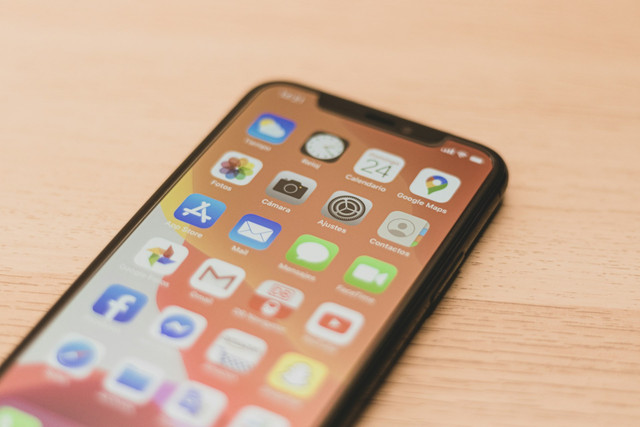
Cara screenshot panjang iPhone dapat dilakukan menggunakan fitur Full Page. Fitur ini menangkap seluruh isi halaman yang melebihi batas layar, seperti laman web, email, atau dokumen yang didukung.
Berbeda dari screenshot biasa, hasil tangkapan Full Page mencakup konten halaman utuh dan disimpan dalam format PDF. Pengguna juga bisa melihat pratinjau, memotong bagian tertentu, atau menambahkan anotasi sebelum menyimpannya. Simak langkah-langkah selengkapnya berikut ini!
Cara Screenshot Panjang iPhone dengan Full Page
Menurut laman Apple Support, pengguna dapat mengambil screenshot halaman penuh pada aplikasi yang mendukung fitur Full Page, seperti Safari. Berikut langkah-langkahnya:
Buka halaman yang ingin ditangkap, misalnya situs web melalui Safari.
Tekan tombol samping dan volume naik secara bersamaan, lalu segera lepaskan.
Klik thumbnail screenshot yang muncul di sudut kiri bawah layar.
Pilih tab Full Page di bagian atas pratinjau.
Geser tampilan pratinjau di sisi kanan untuk melihat seluruh isi halaman.
Klik Done, lalu pilih Simpan PDF ke File untuk menyimpan hasil tangkapan.
Setelah masuk ke mode Full Page, pengguna juga dapat menyunting hasil tangkapan melalui beberapa fitur berikut:
Crop: Memotong bagian tertentu dari halaman yang ditangkap.
Markup: Menambahkan coretan, anotasi, atau penanda pada screenshot.
Close: Menutup pratinjau dan membatalkan screenshot.
Hasil screenshot panjang tersimpan dalam format PDF dan dapat ditemukan melalui aplikasi Files sesuai lokasi penyimpanan yang dipilih. Sementara itu, screenshot biasa tersimpan sebagai gambar di aplikasi Photos.
Selain menggunakan tombol fisik, Apple juga menyediakan beberapa cara lain untuk mengambil screenshot, seperti melalui Siri, AssistiveTouch, dan Back Tap. Pengguna dapat memilih metode yang paling nyaman melalui pengaturan iPhone.
Batasan Screenshot Panjang di iPhone dan Cara Alternatifnya
Fitur Full Page tidak tersedia di semua aplikasi atau jenis konten. Opsi ini hanya muncul saat mengambil screenshot pada halaman yang mendukung tangkapan layar penuh, seperti laman web di Safari. Jika tab Full Page tidak muncul, pengguna dapat menggunakan cara alternatif.
Salah satu alternatifnya adalah menggabungkan beberapa screenshot menjadi satu gambar panjang menggunakan aplikasi penyambung gambar. Berikut langkah-langkahnya:
Ambil beberapa screenshot dengan menggulir halaman secara bertahap, lalu tangkap setiap bagian layar.
Sisakan bagian yang saling bertumpuk berupa satu atau dua baris konten yang sama pada setiap screenshot agar lebih mudah disambungkan.
Gabungkan seluruh gambar melalui aplikasi penyambung screenshot, lalu susun sesuai urutan halaman.
Rapikan hasilnya dengan memotong bagian yang berulang atau tidak diperlukan, kemudian simpan gambar panjang.
(FHK)
Baca juga: 5 Cara Kunci Aplikasi di iPhone untuk Menjaga Privasi