
Jaringan WiFi Tidak Muncul di HP? Ini Cara Mengatasinya

How to tekno
·waktu baca 3 menit


Tulisan dari How To Tekno tidak mewakili pandangan dari redaksi kumparan
 Perbesar
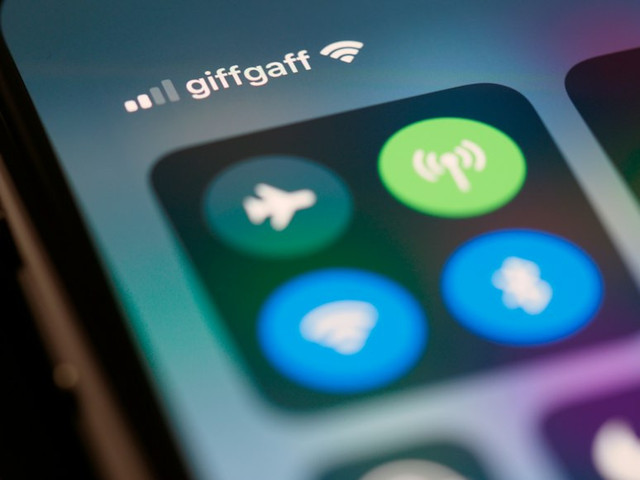
Jaringan WiFi yang tidak muncul di HP dapat menghambat pengguna saat ingin mengakses internet. Masalah ini biasanya disebabkan oleh berbagai faktor, mulai dari gangguan pada router, pengaturan jaringan yang kurang tepat, hingga bug pada sistem HP.
Akibatnya, nama WiFi yang biasanya muncul dalam daftar jaringan justru tidak terdeteksi oleh perangkat. Lantas, bagaimana cara mengatasi jaringan WiFi yang tidak muncul di HP? Bagi yang masih bingung, simak petunjuk lengkapnya lewat artikel berikut.
Cara Mengatasi Jaringan WiFi Tidak Muncul di HP
Dikutip dari laman AVG, berikut beberapa cara yang bisa dilakukan untuk mengatasi jaringan WiFi yang tidak muncul di HP.
1. Pastikan WiFi di HP Sudah Aktif
Langkah pertama, pastikan fitur WiFi di HP sudah diaktifkan. Jika fitur ini mati, perangkat tidak akan memindai atau menampilkan jaringan nirkabel yang tersedia.
Usap layar dari atas ke bawah untuk membuka panel Quick Settings.
Usap kembali jika panel belum terbuka sepenuhnya.
Ketuk ikon WiFi untuk mengaktifkannya.
Setelah WiFi aktif, tunggu beberapa saat hingga HP menampilkan daftar jaringan yang tersedia.
2. Matikan Mode Pesawat
Mode pesawat dapat menonaktifkan koneksi nirkabel pada HP, termasuk WiFi pada konfigurasi tertentu. Pastikan fitur ini tidak aktif agar perangkat dapat memindai jaringan di sekitarnya.
Usap layar dari atas ke bawah untuk membuka Quick Settings.
Cari ikon mode pesawat.
Jika aktif, ketuk ikon tersebut untuk menonaktifkannya.
Buka kembali menu WiFi dan periksa jaringan yang tersedia.
3. Restart HP
Memulai ulang HP dapat menyegarkan sistem dan mengatasi gangguan sementara yang memengaruhi fungsi WiFi. Cara ini bisa dicoba jika jaringan tetap tidak muncul meskipun WiFi sudah aktif dan mode pesawat telah dimatikan.
Tekan dan tahan tombol daya HP.
Pilih Restart atau Mulai ulang.
Tunggu hingga HP menyala kembali.
Buka pengaturan WiFi dan periksa apakah jaringan sudah terdeteksi.
4. Restart Router WiFi
Gangguan sementara pada router juga dapat menyebabkan jaringan WiFi tidak terdeteksi oleh HP. Untuk mengatasinya, coba mulai ulang router dengan langkah berikut:
Cabut kabel daya router dari sumber listrik.
Tunggu sekitar 30 detik.
Sambungkan kembali kabel daya.
Tunggu hingga router menyala dan indikator koneksi stabil.
Periksa kembali daftar WiFi di HP.
5. Periksa Pengaturan Router
Jika jaringan WiFi tetap tidak muncul, periksa pengaturan router untuk memastikan jaringan sedang dipancarkan dan dapat ditemukan oleh perangkat lain.
Pastikan SSID atau nama jaringan WiFi tidak disembunyikan. Periksa juga pengaturan frekuensi jaringan, karena beberapa HP tidak mendukung seluruh pita frekuensi WiFi yang digunakan router.
6. Periksa Pengaturan WiFi yang Tersimpan
Jika HP sebelumnya pernah terhubung ke jaringan tersebut, konfigurasi yang tersimpan mungkin perlu diperbarui. Pengguna dapat menghapus jaringan lama, lalu menyambungkannya kembali jika nama WiFi sudah terdeteksi.
Buka Pengaturan di HP.
Pilih menu WiFi atau Koneksi.
Ketuk jaringan WiFi yang tersimpan.
Pilih Lupakan jaringan atau Forget.
Cari kembali nama jaringan WiFi.
Pilih jaringan tersebut dan masukkan kata sandi yang benar.
7. Perbarui Sistem Operasi HP
Bug pada sistem operasi juga dapat memengaruhi fungsi WiFi. Memperbarui perangkat lunak dapat membantu memperbaiki masalah tersebut sekaligus meningkatkan stabilitas perangkat.
Buka Pengaturan.
Pilih Sistem atau Pembaruan perangkat lunak, tergantung merek HP.
Ketuk Pembaruan sistem atau Software update.
Pilih Periksa pembaruan atau Download dan install.
Jika tersedia, ikuti petunjuk untuk mengunduh dan memasang pembaruan.
8. Periksa Kabel dan Koneksi Router
Kabel router yang longgar atau rusak dapat mengganggu fungsi perangkat, termasuk dalam memancarkan jaringan WiFi. Periksa kabel daya dan kabel jaringan yang terhubung ke router untuk memastikan tidak ada kerusakan fisik.
Pastikan setiap kabel terpasang dengan benar pada port yang sesuai. Jika terdapat kabel yang terkelupas, konektor bengkok, atau sambungan longgar, coba ganti kabel tersebut dengan yang kompatibel.
Baca juga: Cara Memblokir Pengguna Wi-Fi yang Tidak Dikenal
(RK)