
Kenapa Kartu SD Tidak Terbaca? Ini Penyebab dan Cara Mengatasinya

How to tekno
·waktu baca 3 menit


Tulisan dari How To Tekno tidak mewakili pandangan dari redaksi kumparan
 Perbesar
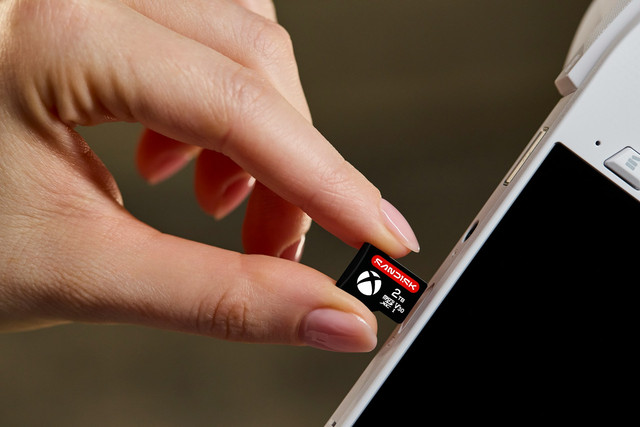
Kartu SD banyak digunakan untuk menambah kapasitas penyimpanan pada kamera, HP, hingga laptop. Namun, kartu SD sering tiba-tiba tidak terdeteksi walaupun sebelumnya berfungsi normal.
Mengutip dari panduan Dell Support, kartu SD yang tidak terdeteksi bisa disebabkan oleh kerusakan pada kartu, card reader, maupun pengaturan sistem. Simak penyebab dan cara mengatasinya berikut ini!
Kenapa Kartu SD Tidak Terbaca di HP atau Komputer?
Merujuk dari laman Dell Support dan Croma, ada beberapa penyebab umum kartu SD tidak terbaca, yaitu:
Kerusakan fisik pada kartu SD yang membuatnya tidak berfungsi dengan baik.
Card reader bermasalah akibat pin yang rusak sehingga koneksi dengan kartu SD terganggu.
File system korup akibat kesalahan pada sistem berkas kartu SD.
Write-protect aktif karena sakelar pengunci di sisi kartu berada pada posisi terkunci.
Driver usang karena driver card reader belum diperbarui.
Format tidak kompatibel karena file system kartu SD tidak didukung oleh perangkat.
Debu atau kotoran pada kontak logam kartu SD yang menghambat koneksi dengan card reader.
Port USB bermasalah saat menggunakan card reader eksternal.
Drive letter belum ditetapkan sehingga kartu SD tidak muncul di File Explorer Windows.
Cara Mengatasi Kartu SD yang Tidak Terbaca
Dirangkum dari berbagai sumber, berikut cara mengatasi kartu SD yang tidak terbaca:
Uji di Perangkat Lain: Coba kartu SD pada perangkat berbeda atau gunakan kartu lain pada perangkat yang sama untuk memastikan sumber masalahnya.
Bersihkan Kontak: Bersihkan kontak logam kartu dengan kain lembut atau kapas tanpa cairan dan bahan abrasif, lalu bersihkan slot card reader dengan compressed air.
Ganti Port USB: Colokkan card reader eksternal ke port USB lain pada komputer.
Tetapkan Drive Letter: Buka Disk Management, klik kanan kartu SD, pilih Change Drive Letter and Paths, lalu tentukan huruf drive baru.
Jalankan CHKDSK: Buka PowerShell sebagai administrator, ketik chkdsk D: /R /F /X dengan huruf D disesuaikan dengan drive kartu. Prosesnya bisa berlangsung beberapa jam tergantung ukuran dan kecepatan kartu.
Perbarui atau Instal Ulang Driver: Buka Device Manager, pilih card reader, lalu hapus perangkat dan restart komputer agar driver terpasang ulang otomatis.
Cek Write-protect: Pastikan switch di sisi kartu berada pada posisi unlock.
Scan Malware: Jalankan pemindaian Windows Security. Jika file tersembunyi, jalankan perintah attrib -h -r -s /s /d X:. dengan huruf X disesuaikan dengan drive kartu. Misalnya, bila kartu SD berada di drive E:, gunakan perintah attrib -h -r -s /s /d E:\*.*.
Jika kartu SD tetap tidak terbaca setelah mencoba berbagai cara, memformat kartu bisa menjadi opsi terakhir. Namun, proses ini menghapus seluruh data di dalamnya sehingga cadangkan data penting terlebih dahulu bila masih memungkinkan.
(FHK)
Baca juga: 5 Cara Mengatasi HP Tidak Bisa Hidup dan Tidak Merespon, Termasuk Ketika Dicas