
Cara Cek UKT UNM dan Panduan Pembayarannya

Menyajikan informasi terkini, terbaru, dan terupdate mulai dari politik, bisnis, selebriti, lifestyle, dan masih banyak lagi.
·waktu baca 4 menit


Tulisan dari Berita Hari Ini tidak mewakili pandangan dari redaksi kumparan
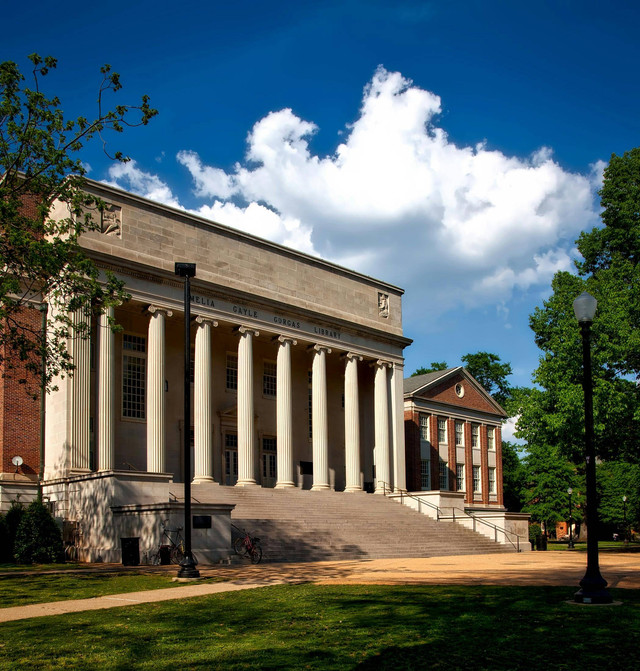
 Perbesar
Universitas Negeri Makassar (UNM) adalah salah satu perguruan tinggi negeri yang menerapkan Uang Kuliah Tunggal (UKT) untuk biaya pendidikan. UKT sendiri merupakan sistem biaya pendidikan yang memungkinkan mahasiswa membayar biaya kuliah berdasarkan kemampuan ekonomi mereka.
Bagi mahasiswa baru maupun yang berstatus aktif, penting untuk mengetahui besaran UKT yang harus dibayar setiap semester. Besaran UKT ini dapat diketahui melalui situs resmi UNM. Simak panduan cara cek UKT UNM di bawah ini.
Cara Cek UKT UNM
Untuk mahasiswa UNM yang ingin mengecek besaran UKT secara online, ikuti langkah-langkah berikut ini:
Buka browser dan kunjungi laman https://registrasi.unm.ac.id/
Pada halaman utama, klik opsi "Cek UKT/SPP"
Masukkan NIM pada kolom yang tersedia
Pilih opsi "Search" untuk mengecek besaran UKT
Tunggu beberapa saat, situs akan menampilkan besaran UKT yang harus dibayar mahasiswa
Dengan langkah-langkah ini, mahasiswa dapat dengan mudah mengetahui besaran UKT yang harus dibayarkan setiap semester.
Baca Juga: Daftar Jurusan di UNM untuk Berbagai Jenjang Pendidikan
Cara Bayar UKT UNM
Merujuk pada informasi dari laman Registrasi UNM, mahasiswa dapat melakukan pembayaran UKT melalui tiga bank, yakni BRI, BNI, dan BSI. Berikut tata caranya:
Cara Bayar UKT UNM melalui BRI
Ada tiga metode untuk membayar UKT UNM melalui layanan perbankan BRI, di antaranya:
1. Via ATM BRI
Masukkan kartu ATM dan PIN BRI.
Pilih menu "Transaksi Lain"
Pilih opsi "Pembayaran", kemudian pilih "Lainnya"
Pilih menu "BRIVA".
Masukkan kode BRIVA untuk Institusi UNM: 14331 + kode bayar berupa nomor peserta pendaftaran atau NIM.
Pada halaman konfirmasi, pastikan detail pembayaran sudah sesuai (Nomor BRIVA, Nama Pelanggan, dan Jumlah Pembayaran).
Ikuti instruksi untuk menyelesaikan transaksi.
Simpan struk transaksi sebagai bukti pembayaran.
2. Via Aplikasi BRIMO
Masuk ke aplikasi BRIMO.
Pilih menu Beli dan Bayar > Pembayaran > BRIVA.
Masukkan kode BRIVA untuk Institusi UNM: 14331 + kode bayar berupa nomor peserta pendaftaran atau NIM.
Masukkan PIN.
Cetak lalu simpan struk pembayaran BRIVA sebagai bukti pembayaran.
3. Via Mini ATM (EDC) Bank BRI
Kunjungi agen BRILink terdekat.
Pilih menu "Mini ATM"
Pilih opsi "Pembayaran", kemudian pilih "BRIVA".
Gesek kartu ATM BRI di terminal EDC.
Masukkan kode BRIVA untuk Institusi UNM: 14331 + kode bayar berupa nomor peserta pendaftaran atau NIM.
Masukkan PIN ATM.
Pada halaman konfirmasi, pastikan detail pembayaran sudah sesuai (Nomor BRIVA, Nama Pelanggan, dan Jumlah Pembayaran).
Simpan struk transaksi sebagai bukti pembayaran.
Cara Bayar UKT UNM melalui BNI
Jika ingin membayar lewat bank BNI, mahasiswa UNM dapat memilih beberapa metode berikut ini:
1. Via ATM BNI
Masukkan kartu ATM ke mesin.
Pilih bahasa yang diinginkan.
Masukkan nomor PIN ATM.
Pilih “MENU LAIN”.
Pilih “PEMBAYARAN”.
Pilih “MENU BERIKUTNYA”.
Pilih “UNIVERSITAS”.
Pilih “STUDENT PAYMENT CENTER (SPC)”.
Pilih “KODE LMBG PENDIDIKAN”
Masukkan Kode Lembaga Pendidikan UNM: 8043 dan nomor tagihan.
Konfirmasi pembayaran dan pilih “YA BAYAR”.
Pilih “TABUNGAN”.
Simpan receipt/Bukti Bayar yang keluar dari mesin.
2. Via Internet Banking BNI
Akses situs Bank BNI di www.bni.co.id.
Masuk dengan User ID dan password Internet Banking Personal.
Pilih menu Transaksi – Pembelian/Pembayaran – Pembayaran Tagihan – Biaya Pendidikan.
Isi Data:
Pilih Tipe Layanan.
Pilih nama perguruan tinggi.
Masukkan nomor tagihan.
Pilih nomor rekening untuk debit.
Klik Lanjutkan.
Konfirmasi dengan memasukkan nomor dari BNI e-secure.
Masukkan Nomor Respon dari BNI e-secure dan klik bayar.
Simpan bukti pembayaran dengan mengunduh atau mencetak halaman konfirmasi.
3. Via Mobile Banking BNI
Buka aplikasi Mobile Banking BNI di smartphone.
Masuk dengan User ID dan password.
Pilih menu "Payment".
Pilih "Education fee".
Pilih "Tuition".
Pilih universitas yang dituju.
Pilih rekening debit dan masukkan nomor pembayaran.
Konfirmasi detail tagihan dan masukkan password transaksi mobile banking.
Simpan tangkapan layar (screenshot) yang menampilkan konfirmasi pembayaran sukses.
Cara Bayar UKT UNM melalui BSI
Mahasiswa UNM juga dapat melakukan pembayaran UKT melalui layanan BSI. Berikut tata caranya:
1. Via ATM BSI
Masukkan kartu rekening ke mesin ATM dan PIN
Pilih menu "Pembayaran/Pembelian".
Pilih menu "Akademik/Institusi".
Masukkan Kode Akademik (1777) + Nomor Pembayaran (Contoh: 1777xxxxx).
Pastikan informasi data transaksi yang muncul sudah benar.
Pilih Benar/Selanjutnya.
Proses selesai. Simpan bukti pembayaran.
2. Via BSI Mobile & BSI NET Banking
Buka aplikasi BSI Mobile
Masuk ke akun menggunakan kata sandi
Pilih menu "Pembayaran/Payment".
Pilih "Akademik".
Masukkan Kode Akademik (1777) / Universitas Negeri Makassar.
Masukkan Nomor Pembayaran.
Masukkan PIN dan pilih Selanjutnya.
Pastikan informasi data transaksi yang muncul sudah benar.
Pilih "Selanjutnya" untuk melakukan pembayaran.
Proses pembayaran selesai. Simpan bukti pembayaran.
(SAI)