
Tutorial Simulasi TKA SMA SMK 2026, Begini Panduannya

Menyajikan informasi terkini, terbaru, dan terupdate mulai dari politik, bisnis, selebriti, lifestyle, dan masih banyak lagi.
·waktu baca 3 menit


Tulisan dari Berita Hari Ini tidak mewakili pandangan dari redaksi kumparan
 Perbesar
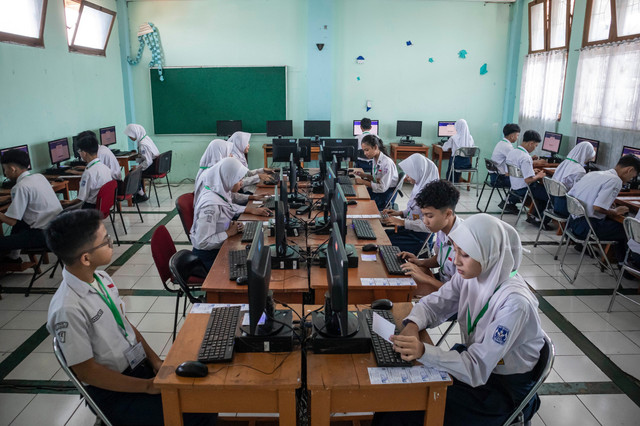
Tes Kemampuan Akademik (TKA) 2026 untuk jenjang SMA, SMK, MA, dan sederajat dijadwalkan berlangsung pada 26 Oktober–8 November 2026. TKA merupakan asesmen standar nasional yang dirancang untuk mengukur capaian akademik murid pada mata pelajaran tertentu.
Sebelum mengikuti tes utama, murid perlu mengikuti tahap simulasi yang dijadwalkan pada 21–27 September 2026. Tujuannya untuk membantu siswa, sekolah, dan panitia memahami format soal, alur ujian berbasis komputer, sekaligus memastikan kesiapan teknis sebelum pelaksanaan TKA.
Dengan simulasi ini, berbagai kendala teknis maupun hal-hal yang berkaitan dengan mekanisme pengerjaan dapat lebih dulu dikenali dan dipersiapkan. Lantas, bagaimana cara akses simulasi TKA untuk jenjang SMA dan SMK 2026? Simak panduannya berikut ini.
Tutorial Simulasi TKA SMA SMK 2026
Berdasarkan panduan dari laman Pusat Informasi ULT Kemendikdasmen, berikut tata cara mengakses simulasi TKA SMA dan SMK 2026 melalui Rumah Pendidikan:
1. Buka Rumah Pendidikan
Akses laman https://rumah.pendidikan.go.id/, kemudian ikuti langkah berikut:
Klik “Ruang Murid”.
Pilih “Latihan Soal”.
Pada halaman Beranda Latihan Soal, cari kotak informasi Simulasi TKA.
Klik tombol “Coba Simulasi” untuk mulai mengakses simulasi.
2. Pilih Jenjang Pendidikan dan Mata Pelajaran
Setelah mengklik “Coba Simulasi”, Anda akan diarahkan ke halaman simulasi TKA dari Pusmendik. Selanjutnya, pilih jenjang pendidikan dan mata pelajaran yang ingin dicoba, lalu klik “Mulai Simulasi”.
3. Login ke Simulasi TKA
Akan muncul kotak dialog untuk login. Nama pengguna dan kata sandi sudah otomatis diisi oleh sistem, sehingga Anda hanya perlu klik tombol “Login” untuk melanjutkan.
4. Lengkapi Data Peserta
Setelah berhasil login, lengkapi beberapa data yang diperlukan sebelum memulai simulasi, yaitu:
Nama Peserta: Masukkan nama lengkap.
Tanggal Lahir: Isi hari atau tanggal, bulan, dan tahun kelahiran.
Token: Masukkan nomor token yang dapat dilihat di sisi kiri atas halaman.
Jika seluruh data sudah diisi, klik “Submit”.
5. Mulai Simulasi TKA
Akan muncul rangkuman tes yang memuat informasi seperti nama peserta, status, waktu, dan alokasi waktu pengerjaan. Periksa informasi tersebut, kemudian klik “Mulai” untuk masuk ke halaman simulasi soal.
6. Kenali Tampilan Halaman Simulasi
Pada halaman simulasi soal, terdapat beberapa fitur yang dapat digunakan selama mengerjakan soal. Berikut fungsi masing-masing bagian:
Nomor Soal: Menunjukkan nomor soal yang sedang dibuka.
Ukuran Font: Digunakan untuk mengatur ukuran huruf agar lebih nyaman dibaca.
Sisa Waktu Pengerjaan: Menampilkan waktu yang tersisa dan akan terus dihitung mundur sesuai alokasi waktu tes.
Daftar Soal: Memudahkan peserta melihat dan memilih nomor soal yang ingin dibuka.
Konteks Soal: Bagian ini perlu dibaca dan dipahami sebelum melihat pertanyaan serta pilihan jawaban karena pertanyaan berkaitan dengan konteks yang diberikan.
Pertanyaan dan Pilihan Jawaban: Baca pertanyaan dengan teliti, kemudian pilih jawaban yang dianggap paling tepat.
Soal Sebelumnya: Klik tombol ini jika ingin kembali ke soal yang telah dikerjakan sebelumnya.
Ragu-ragu: Gunakan fitur ini apabila masih ragu dengan jawaban yang dipilih dan ingin memeriksanya kembali.
Soal Berikutnya: Klik tombol ini untuk melanjutkan ke soal selanjutnya.
7. Selesaikan Simulasi
Setelah seluruh soal selesai dikerjakan, akan muncul pesan konfirmasi sebelum simulasi ditutup. Pada tahap ini, tersedia dua pilihan:
Klik “Selesai Tes” untuk mengakhiri simulasi dan kembali ke halaman awal.
Klik “Kembali” jika ingin membaca ulang soal atau memeriksa jawaban terlebih dahulu.
Baca Juga: Jadwal Simulasi TKA SMA 2026 yang Patut Diketahui Para Peserta
(ANB)