
6 Cara Mengatasi Roblox Continue Installation Without Flag Settings, Cek di Sini

Penulis kumparan
·waktu baca 2 menit


Tulisan dari Berita Terkini tidak mewakili pandangan dari redaksi kumparan
 Perbesar
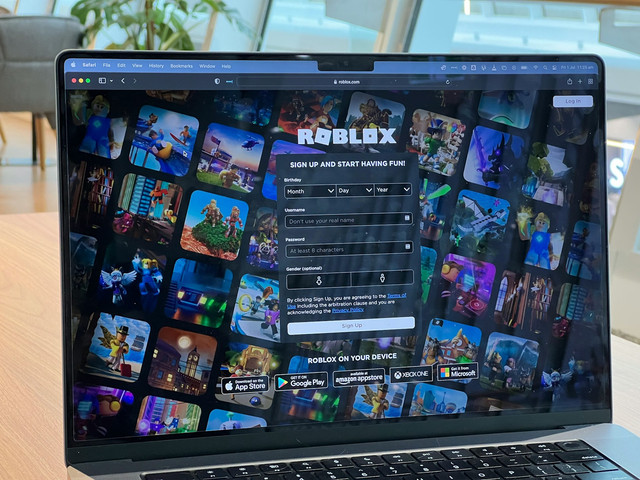
Roblox bisa mengalami error atau galat yang menghambat permainan. Salah satunya adalah continue installation without flag settings. Tak perlu cemas karena ada beberapa cara mengatasi Roblox continue installation without flag settings yang bisa dicoba.
Cara-cara ini bisa dipilih sesuai kebutuhan. Bila salah satunya mengalami kegagalan, maka pemain bisa mencoba cara lainnya.
Cara Mengatasi Roblox Continue Installation Without Flag Settings untuk Dicoba
Menurut situs roblox.com, Roblox merupakan dunia virtual yang memberi kesempatan bagi pemain untuk berkreasi sekaligus berbagi pengalaman dan menjadi apa saja yang diinginkan. Di dalamnya, ada banyak permainan yang bisa dicoba sesuai selera.
Sayangnya, terkadang Roblox mengalami galat sehingga pemain tak bisa memainkannya dengan nyaman. Misalnya adalah continue installation without flag settings.
Bila mengalaminya, cara mengatasi Roblox continue installation without flag settings berikut bisa dicoba.
1. Mencopot Pemasangan Roblox
Cara pertama yang bisa diterapkan adalah mencopot pemasangan aplikasi Roblox terlebih dahulu. Lalu, nyalakan ulang gawai yang digunakan. Lanjutkan dengan mengunduh Roblox. Jika melalui komputer, usahakan untuk mengunduhnya lewat situs.
2. Mencoba Antivirus Lain yang Terpercaya
Galat ini bisa terjadi karena antivirus yang dipakai melakukan hal tertentu. Jadi, akses aplikasi terhadap suatu dokumen yang dibutuhkan menjadi terhalang. Oleh sebab itu, pemain bisa menggantinya dengan antivirus lain yang terpercaya.
3. Menghapus Local App Data
Masalah bisa terjadi pada app data yang dimiliki oleh Roblox di komputer. Maka dari itu, pemaiin bisa menghapusnya dengan menjalankan menu run di komputer. Lalu, cari %localappdata%. Lanjutkan dengan mencari folder Roblox untuk menghapusnya.
4. Menjalankan sebagai Administrator
Pada komputer, galat juga bisa terjadi karena ada kesalahan dalam pengaturan administrasi. Maka dari itu, pemain bisa menjalankan aplikasi Robox sebagai administrator. Klik kanan dan pilih run as adminstator untuk melakukannya.
5. Mengizinkan Roblox di Aplikasi Antivirus
Antivirus bisa menganggap Roblox sebagai ancaman di komputer. Untuk mengatasinya, pemain bisa membuka aplikasi antivirus. Lalu, izinkan Roblox untuk beroperasi agar tidak dianggap sebagai ancaman.
6. Memutus Akses Internet Dulu
Cara lain yang bisa diterapkan adalah memutus akses internet dulu. Cara ini bisa dilakukan setelah pemasangan aplikasi Roblox dicopot. Setelah itu, akses internet bisa disambungkan lagi. Kemudian, lanjutkan dengan mengunduh Roblox seperti cara pertama.
Baca juga: Cara Mengatasi A HTTP Error Has Occurred Roblox dengan Mudah
Jadi, setidaknya ada enam cara mengatasi Roblox continue installation without flag settings. Cara-cara ini bisa langsung dicoba agar masalah segera selesai. (LOV)