
Cara Edit Foto di Gemini AI Lengkap dengan Prompt yang Dapat Digunakan

Penulis kumparan
·waktu baca 3 menit


Tulisan dari Berita Terkini tidak mewakili pandangan dari redaksi kumparan
 Perbesar
Belakangan ini, media sosial diramaikan dengan tren edit foto lewat Gemini AI. Hal ini membuat banyak yang penasaran dengan cara edit foto di Gemini.
Selain itu, perlu juga mengetahui penulisan prompt yang tepat. Sehingga dapat menghasilkan editan yang bagus dan sesuai dengan keinginan.
Cara Edit Foto di Gemini AI
Dikutip dari laman gemini.google.com, Gemini adalah sebuah Artificial Intelligence (AI) atau kecerdasan buatan yang dikembangkan oleh Google. AI ini memiliki kemampuan untuk membantu pengguna dalam berbagai tugas melalui pemahaman dan generasi bahasa alami.
Asisten AI ini dapat menggabungkan berbagai jenis informasi termasuk teks, kode, audio, gambar, dan video. Selain itu, Gemini dapat membantu dalam aplikasi praktis seperti pembuatan konten, analisis data, pengembangan produk AI, dan banyak lagi.
Ada banyak sekali fitur yang dihadirkan oleh Gemini, salah satunya edit foto. Terlebih, cara edit foto di Gemini sangatlah mudah, yakni:
Buka aplikasi Gemini atau laman http://gemini.google.com;
Login dengan akun Google;
Pada halaman utama, klik ikon “+” di kolom prompt;
Klik “Upload File”;
Pilih foto yang ingin di edit. Pastikan foto tersebut jelas dan berkualitas tinggi untuk hasil yang lebih akurat dan realistis;
Kemudian, klik “Gambar (ikon pisang);
Tuliskan prompt sesuai dengan keinginan.
Prompt Edit Foto di Gemini AI
Pada dasarnya, prompt adalah instruksi, pertanyaan, atau masukan yang diberikan asisten AI, untuk memicu atau mendorong respons tertentu.
Semakin spesifik, jelas, dan relevan prompt yang dimasukkan, semakin mudah AI menganalisis dan menghasilkan respons yang diinginkan, termasuk dalam edit foto.
Contoh prompt edit foto di Gemini AI seperti:
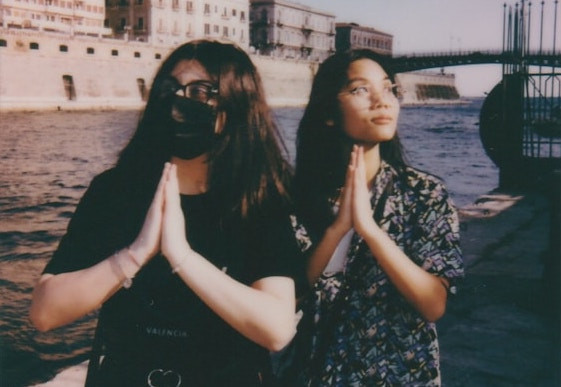
Buatkan foto yang diambil dengan kamera polaroid. Foto tersebut harus terlihat seperti foto biasa, tanpa subjek atau properti jelas. Berikan sedikit efek blur dan sumber cahaya konsisten, seperti lampu kilat dalam ruangan gelap yang mengenai seluruh bagian tubuh. Jangan ubah gambar. Ganti latar belakang dengan tirai.
Buat gambar hyperrealistic miniatur seorang pria dengan rasio 3:4 yang duduk dalam kotak kaca besar transparan dengan alas hitam elegan. Tambahkan secangkir kopi dan ponsel di dekatnya. Di belakang, tampilkan monitor komputer dengan tampilan wireframe modeling di Blender. Di samping monitor, letakkan kotak kemasan bertuliskan “nama”.
Buatkan foto ini menjadi berdiri santai di dalam lift bergaya modern dengan dinding logam reflektif. Komposisi potret penuh satu badan dengan pose condong ke satu sisi dengan santai. Subjek foto mengenakan outfit serba hitam, blazer oversized, dan celana panjang slim fit. Memakai kacamata hitam besar dan memegang secangkir kopi take-away. Gaya elegan dengan nuansa classy. Pencahayaan redup dari lampu neon di langit-langit dengan bayangan halus dan kesan dramatis.
Baca Juga: Kumpulan Prompt Foto Polaroid Gemini AI Bareng Kpop Idol, Tinggal Pilih
Sekarang sudah tahu cara edit foto di Gemini AI bukan? Untuk hasil yang lebih spesifik atau unik lagi, bisa juga merangkai prompt sesuai keinginan. Selamat mencoba!(MZM)