
Cara Membuat Daftar Isi di Word 2010 Secara Cepat dan Praktis

Penulis kumparan


Tulisan dari Berita Terkini tidak mewakili pandangan dari redaksi kumparan
 Perbesar
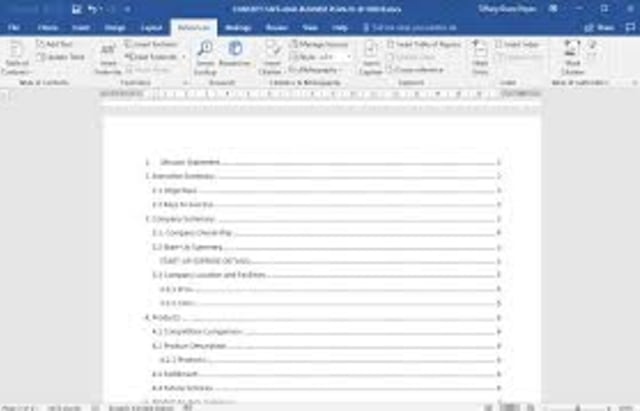
Cara membuat daftar isi di word 2010 kadang kala masih menimbulkan kesulitan bagi sebagian orang. Tidak heran jika kemudian banyak yang memilih untuk membuat daftar isi secara manual dengan menambahkan banyak titik-titik.
Sayangnya, menggunakan cara manual semacam itu hanya akan menghasilkan pengetikan daftar isi yang kurang rapih. Selain itu, mengerjakan cara manual juga bisa dibilang sangat tidak efektif dan boros waktu.
Bagi Anda yang belum tau, sebenarnya cara membuat daftar isi di Word 2010 bisa dilakukan dengan praktis dalam waktu singkat, lho! Cukup dengan menggunakan fitur paragraph pada menubar Microsoft Word-mu, proses membuat daftar isi secara otomatis dijamin beres. Yuk, simak langkah-langkahnya di bawah ini!
Cara Membuat Daftar Isi Di Word 2010 dengan Menu Paragraph
Langkah pertama, ketiklah semua kalimat yang ingin Anda masukan ke dalam daftar isi terlebih dulu.
Selanjutnya blok semua kalimat tadi, lalu cari tools Paragraph yang berada di menu bar Home.
Klik bagian pojok tools paragraph yang berbentuk seperti panah, hingga muncul kotak dialog berikut ini.
Paragraph. Sumber: Tangkapan Layar Penulis Lalu klik menu tabs yang tertera di pojok kiri bawah.
Aturlah dan ketik tab stop posision menjadi 13 atau sesuai keinginan Anda.
Pilihlah leader nomor 2 agar terbentuk titik-titik.
Tabs. Sumber: Tangkapan Layar Penulis Tekan set lalu tekan lagi Ok.
Setelahnya, Anda hanya perlu menekan tombol tab yang ada di keyboard laptopmu di setiap akhir kalimat yang kamu ketik pada daftar isi. Nantinya, titik-titik pada daftar isi tersebut bisa langsung terbentuk secara otomatis dengan ukuran yang sama panjang.
Agar waktu pengerjaan karya tulis atau skripsimu cepat beres, cara membuat daftar isi di word 2010 tersebut bisa kamu coba praktikan. Semoga berhasil! (AA)