
Cara Mengganti Profil Zoom di Laptop dan HP

Penulis kumparan
·waktu baca 2 menit


Tulisan dari Berita Terkini tidak mewakili pandangan dari redaksi kumparan
 Perbesar
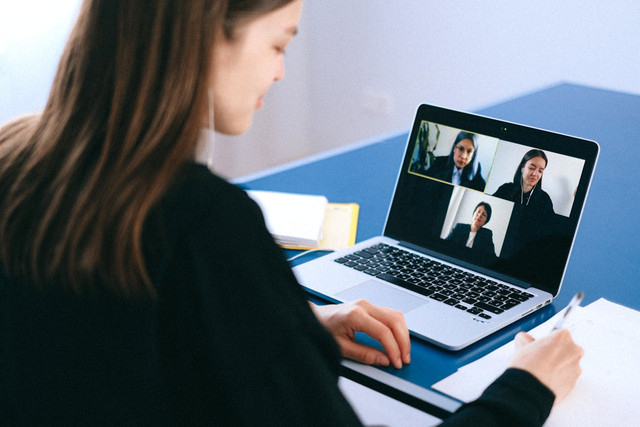
Zoom telah menjadi salah satu aplikasi komunikasi daring yang paling populer, terutama sejak masa pandemi hingga sekarang. Jika hingga sekarang masih sering menggunakannya, penting mengetahui cara mengganti profil Zoom, baik di laptop ataupun HP.
Foto profil di Zoom berfungsi sebagai identitas visual yang akan muncul ketika kamera dimatikan, sehingga penting untuk mengetahui cara menggantinya baik melalui laptop maupun HP. Dengan begitu, pengguna juga terlihat lebih profesional dan mudah dikenali.
Cara Mengganti Profil Zoom di Device Laptop dan HP
Mengutip dari situs support.zoom.com, pengguna dapat memperbarui informasi profil kapan saja. Profil ini sangat penting karena orang dapat mengenali dengan melihat foto serta nama yang tertera. Untuk mengganti foto profil di Zoom caranya cukup sederhana.
Adapun cara mengganti profil Zoom di laptop dan HP, sebagai berikut.
1. Mengganti Foto Profil di Zoom lewat HP
Pastikan aplikasi Zoom sudah terinstal dan login dengan akun yang digunakan.
Buka aplikasi Zoom, lalu klik menu Settings (ikon roda gigi) di pojok kanan bawah.
Pilih opsi Profile Photo.
Akan muncul dua pilihan: Take Photo (mengambil foto langsung dengan kamera HP) dan Choose Photo (memilih foto yang tersimpan di galeri)
Pilih foto sesuai keinginan, lalu atur posisi dan ukuran agar terlihat jelas.
Klik Done untuk menyimpan perubahan.
Foto profil baru akan otomatis muncul setiap kali bergabung dalam meeting.
2. Mengganti Foto Profil di Zoom lewat Laptop/PC
Buka aplikasi Zoom di laptop/PC, lalu login ke akun.
Klik ikon Settings (roda gigi) di pojok kanan atas aplikasi.
Pilih menu Profile, kemudian klik Edit Profile.
Tekan ikon foto profil dan pilih opsi Change Profile Picture.
Cari foto di folder komputer yang ingin digunakan, lalu klik Open.
Atur posisi serta ukuran foto agar sesuai tampilan.
Klik Save untuk menyimpan perubahan.
Foto profil baru akan otomatis terpasang di akun Zoom.
Baca juga: Cara Bikin Zoom Meeting yang Mudah
Dapat dikatakan bahwa cara mengganti profil Zoom bisa dilakukan dengan mudah, baik melalui HP maupun laptop. Proses ini tidak memerlukan waktu lama, hanya beberapa langkah sederhana. (RIZ)