
Cara Menyambungkan Airpods ke MacBook dengan Cepat dan Mudah

Penulis kumparan
·waktu baca 2 menit


Tulisan dari Berita Terkini tidak mewakili pandangan dari redaksi kumparan
 Perbesar
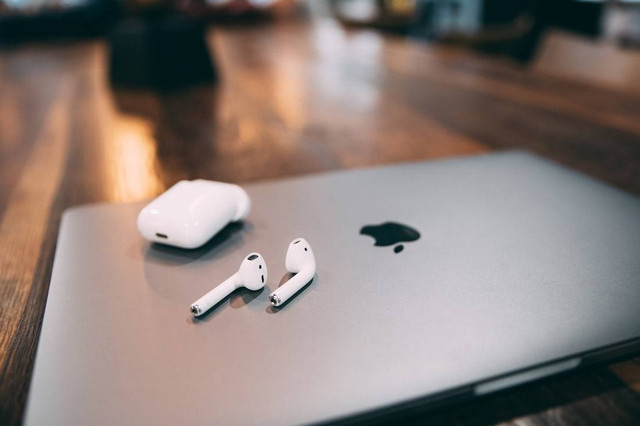
Apple menawarkan berbagai macam aksesori produk sebagai tambahan untuk melengkapi perangkat utamanya. Salah satunya adalah Airpods yang menjadi kebutuhan pecinta musik. Berikut adalah cara menyambungkan Airpods ke MacBook dengan cepat dan mudah untuk mendengarkan lagu favorit Anda.
Bagi mereka yang selama ini bukan pengguna produk Apple, mungkin belum mengetahui apa itu Airpods. Airpods adalah salah satu produk Apple yang merupakan sepasang earphone tanpa kabel. Hal itulah yang membedakan dengan produk Earpods, yaitu produk earphone Apple dengan kabel.
Cara Menyambungkan Airpods ke MacBook
Airpods lebih disukai dengan alasan kemudahan dan kepraktisan karena sudah memakai teknologi wireless. Berikut adalah cara menyambungkan Airpods ke MacBook dengan cepat dan mudah untuk mendengarkan musik secara lebih jelas.
Apple Inc berdiri pada tahun 1997, dengan kantor pusat berada di California, Amerika Serikat. Apple menawarkan berbagai produk berteknologi tinggi yang disertai dengan perangkat pendukungnya. Seperti yang dikutip dari buku Brand, Islamic Branding & Re-Branding - Rajawali Pers, Rifyal Dahlawy Chalil (2021:105),
"Perusahaan Apple memproduksi iPhone untuk kategori smartphone, Mac pada kategori produk komputer pribadi, iPad pada kategori produk tablet serbaguna, serta berbagai aksesori yang terdiri dari Airpods, Apple TV, Beats, Apple Watch, iPod Touch, HomePod, dan lainnya".
Berikut adalah cara menyambungkan Airpods ke MacBook dengan cepat dan mudah,
Buka Apple menu atau di dock, kemudian pilih System Prefences, lalu pilih opsi Bluetooth.
Aktifkan Bluetooth pada MacBook.
Buka casing Airpods agar Bluetooth tampil secara otomatis.
Aktifkan Bluetooth pada Airpods dengan cara menekan tombol yang ada pada bagian belakang casing. Tanda Bluetooth aktif dapat diketahui dari lampu status yang berkedip warna putih.
Kemudian cek nama Bluetooth Airpods pada layar MacBook di antara perangkat-perangkat yang terdaftar. Klik Connect agar perangkat Airpods dan MacBook dapat terhubung.
Demikian penjelasan mengenai cara menyambungkan Airpods ke MacBook dengan cepat dan mudah. Informasi ini diharapkan berguna bagi Anda yang ingin menikmati musik dengan lebih jelas menggunakan Airpods.(DK)