
Cara Screenshot di HP Samsung dengan Mudah Tanpa Aplikasi Tambahan

Penulis kumparan
·waktu baca 2 menit


Tulisan dari Berita Terkini tidak mewakili pandangan dari redaksi kumparan
 Perbesar
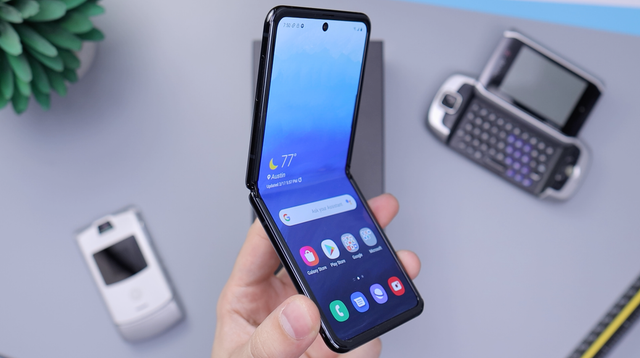
Screenshot adalah fitur yang biasa ditemukan di HP atau smartphone berbagai jenis dan merek. Screenshot adalah fitur yang dapat membantu pengguna smartphone mengambil gambar pada layar, seperti pada video atau laman sebuah website. Contoh penggunaan screenshot adalah ketika kita menyimpan sebuah presentasi dalam rapat Zoom yang dilakukan melalui smartphone. Salah satu merek smartphone yang memiliki fitur smartphone adalah Samsung. Cara screenshot di HP Samsung sangat mudah dan tidak perlu menggunakan aplikasi tambahan.
Jika kamu baru pertama kali menggunakan HP Samsung dan masih belum mengerti cara screenshot, dapat menyimak penjelasan caranya dalam artikel berikut ini.
Cara Screenshot di HP Samsung
Cara screenshot di HP Samsung bisa dilakukan dengan tombol power dan volume bawah serta dengan fitur gestur mengusap layar dengan tangan. Langkah-langkahnya adalah sebagai berikut:
Cara Screenshot dengan Tombol Power dan Volume Bawah
Berikut cara screenshot dengan menggunakan tombol power dan volume bawah:
Tentukan media yang akan anda screenshot seperti video atau laman website di browser smartphone anda.
Tekan tombol power dan volume bawah secara bersamaan dan tahan.
Tunggu sampai terdengar bunyi klik.
Kamu akan mendapatkan notifikasi hasil screenshot atau tangkapan layar kamu berhasil.
Hasil screenshot kamu akan muncul di galeri dan kamu bisa mengatur atau mengedit hasilnya.
Cara Screenshot dengan Fitur Gestur Usap Layar dengan Tangan
Selain menggunakan tombol power dan volume bawah, kamu juga bisa melakukan tangkapan layar atau screenshot dengan fitur gestur usap layar. Cara ini dapat membuat tombol power dan volume bawah menjadi lebih awet. Caranya adalah sebagai berikut:
Aktifkan motion dan gesture pada pengaturan.
Setelah diaktifkan, kamu bisa melakukan screenshot dengan menggeser telapak tangan dari kanan ke kiri.
Dari penjelasan mengenai cara screenshot di HP Samsung tanpa aplikasi tambahan, dapat membantu kamu yang pertama kali menggunakan fitur screenshot di HP Samsung.(IND)