
Cara Screenshot di MacBook Tanpa Aplikasi Tambahan, Mudah dan Tidak Ribet

Penulis kumparan


Tulisan dari Berita Terkini tidak mewakili pandangan dari redaksi kumparan
 Perbesar
Cara screenshot atau mengambil gambar pada layar di MacBook ternyata sangat mudah dan tidak ribet lho. Tangkapan layar pada MacBook dapat diambil hanya dengan menggunakan beberapa tombol yang tertera pada keyboard MacBook. Berikut cara screenshot di MacBook yang dilansir dari situs resmi apple.
Cara Screenshot pada Layar Macbook
Untuk mengambil jepretan atau screenshot pada layar MacBook kamu hanya perlu mengoperasikan tombol Shift+Common+3 secara bersamaan. Lalu kamu akan melihat gambar mini yang tertera pada sudut layar dan klik untuk mengeditnya. Atau kamu juga bisa menunggu hingga tangkapan layar tersimpan pada desktop
Cara Screenshot Sebagian Layar di Macbook
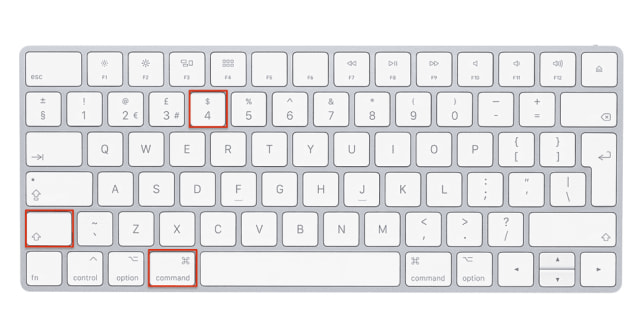
Untuk memperoleh tangkapan sebagian layar di MacBook, kamu hanya perlu menekan tombol Shift+Common+4 secara bersamaan. Setelah itu akan muncul ikon bidikan lalu seret ikon tersebut pada area gambar yang akan diambil. Untuk memindahkan area yang dipilih, kamu perlu menggeser pointer bidik dengan tetap menekan tombol spasi pada keyboard. Sedangkan untuk membatalkan pengambilan jepretannya, kamu tinggal menekan tombol ESC yang ada di posisi pojok kiri atas pada keyboard. Untuk mengambil gambar jepretannya, lepaskan tombol mouse atau trackpad.
Cara Screenshot Menu atau Jendela.
Cara mengambil gambar menu atau jendela pada Macbook, hal yang pertama kali dilakukan adalah membuka jendela atau menu yang gambarnya ingin diambil. Kemudian tekan tombol Shift+Common+4 serta Bar Spasi secara bersamaan. Petunjuk akan berubah menjadi ikon camera. Jika ingin membatalkannya, kamu hanya perlu menekan tombol ESC atau escape pada keyboard.
Itulah beberapa cara gampang untuk mendapatkan tangkapan layar di MacBook. Secara default, hasil tangkapan layar akan tersimpan di desktop dengan nama "Jepretan Layar [tanggal] [pukul] [waktu].png". Selamat mencoba!
(RDY)