
Cara Screenshot Samsung A12 dengan Mudah dan Praktis

Penulis kumparan
·waktu baca 2 menit


Tulisan dari Berita Terkini tidak mewakili pandangan dari redaksi kumparan
 Perbesar
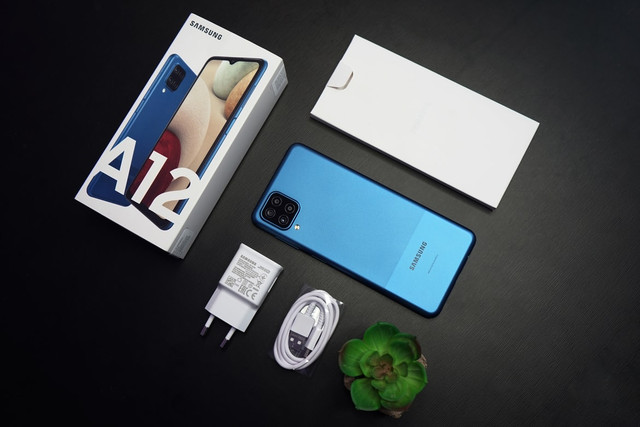
Screenshot adalah salah satu fitur smartphone yang bermanfaat bagi pengguna untuk menyimpan tampilan layar dalam galeri. Menurut buku Mengolah Materi Multimedia untuk Presentasi Powerpoint oleh Beranda Agency (2014: 28), screenshot adalah fitur yang digunakan untuk mengambil setiap gambar pada layar, seperti pada jendela program, kotak dialog, elemen jendela, dan lain-lain. Lalu, bagaimana cara screenshot Samsung a12?
Hampir semua jenis dan merek smartphone memiliki fitur screenshot, termasuk smartphone merek Samsung. Samsung adalah merek smartphone yang banyak diminati karena harganya yang terjangkau namun dengan berbagai spesifikasi dan fitur yang canggih dan mengikuti perkembangan teknologi.
Cara screenshot di smartphone Samsung berbagai jenis atau tipe dapat dilakukan dengan sangat mudah. Begitu pula cara screenshot di smartphone Samsung A12. Namun masih ada pengguna yang belum mengerti cara screenshot dengan smartphone Samsung A12.
Dalam artikel berikut ini, kita akan menyimak cara secreenshot dengan Samsung A12 dengan mudah.
Cara Screenshot dengan Samsung A12
Berikut ini adalah cara screenshot dengan smartphone Samsung A12 dengan mudah:
1. Screenshot dengan Tombol Power dan Volume Bawah
Cara ini umum digunakan pada sebagian besar smartphone. Langkah-langkahnya adalah sebagai berikut:
Tentukan media atau obyek yang akan anda screenshot.
Tekan tombol power dan volume bawah secara bersamaan dan tahan.
Tunggu sampai terdengar bunyi klik dan merasakan getaran di smartphone.
Screenshot telah selesai diambil.
2. Screenshot dengan Mode Gestur (Usap Layar)
Selain menggunakan tombol power dan volume bawah, Anda juga dapat melakukan screenshot dengan gestur usap layar. Cara ini membuat tombol power dan volume bawah menjadi lebih awet.
Caranya sangat mudah, Anda hanya perlu mengaktifkan fitur motion dan gesture pada menu pengaturan. Selanjutnya, melakukan screenshot dengan cara menggeser telapak tangan dari kanan ke kiri.
Bagaimana, mudah dan praktis kan cara screenshot pada smartphone Samsung A12 yang diulas di atas? Semoga penjelasan cara screenshot ini dapat bermanfaat dan Anda bisa mempraktikkannya langsung.(IND)