
Cara Screenshot Panjang Samsung dengan Praktis dan Mudah

·waktu baca 2 menit


Tulisan dari Berita Update tidak mewakili pandangan dari redaksi kumparan
 Perbesar
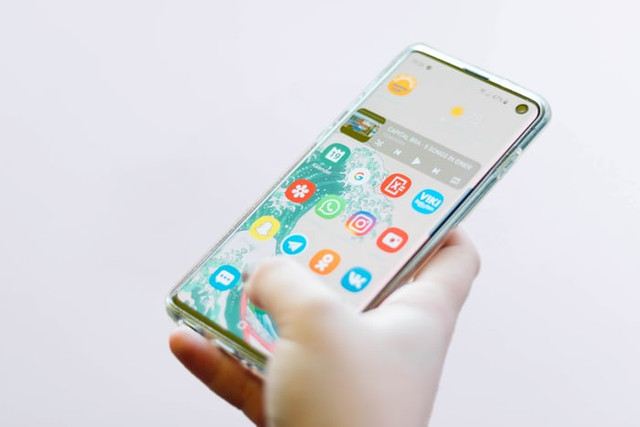
Cara screenshot panjang Samsung perlu diketahui untuk dapat mengoperasikan fungsi pada smartphone Samsung dengan optimal. Berikut ini adalah langkah mudah yang dapat ikuti untuk dapat melakukan screenshot panjang pada smartphone merk Samsung milik Anda.
Cara Screenshot Panjang Samsung dengan Langkah Praktis
Smartphone merupakan ponsel genggam yang telah dilengkapi dengan berbagai macam fitur menarik dan bermanfaat bagi pengguna smartphone saat ini. Salah satu fitur yang umum digunakan adalah fitur screenshot. Fitur screenshot memudahkan pengguna untuk merekam layar ponsel atau mengambil gambar pada tampilan layar ponsel.
Mengenai fitur screenshot pada smartphone dijelaskan dalam buku berjudul Mengolah Materi Multimedia untuk Presentasi PowerPoint yang disusun oleh Beranda Agency (2014:28) bahwa screenshot adalah fitur yang digunakan untuk mengambil setiap gambar yang terdapat pada tampilan layar.
Fitur ini umum digunakan untuk menyimpan beberapa tulisan atau bahkan obrolan di media sosial untuk dapat dibaca kembali di kemudian hari.
Berikut ini adalah cara screenshot panjang Samsung yang dapat Anda lakukan dengan langkah mudah tanpa perlu install aplikasi tambahan:
Buka aplikasi Settings pada smartphone Samsung Anda lalu pilih menu Advanced Features.
Setelah itu, aktifkan Smart Capture untuk dapat melakukan screenshot panjang.
Untuk mencoba fitur screenshot panjang, tentukan laman atau dokumen yang akan di-screenshot.
Selanjutnya, tekan tombol power dan home secara bersamaan dalam beberapa detik. Tunggu hingga layar berkedip dan suara shutter terdengar.
Pilih menu Capture More atau Scroll Capture.
Setelah itu, smartphone Anda akan melakukan proses screenshot panjang secara otomatis dan melakukan scroll halaman web atau dokumen ke bawah secara otomatis hingga mendapatkan semua informasi yang diinginkan. Hasil screenshot panjang ini dapat dilihat di galeri smartphone Samsung Anda.
Dengan mengetahui bagaimana cara screenshot panjang Samsung, Anda dapat memaksimalkan fitur tambahan yang ada pada smartphone. Masih banyak lagi fitur tambahan yang dapat Anda gunakan. Untuk mengoptimalkannya, Anda dapat mengeksplorasi fitur tersebut. Semoga bermanfaat. (DAP)