
Tutorial Cara Reset Epson Resetter L310 yang Mengalami Masalah



Tulisan dari Berita Update tidak mewakili pandangan dari redaksi kumparan
 Perbesar
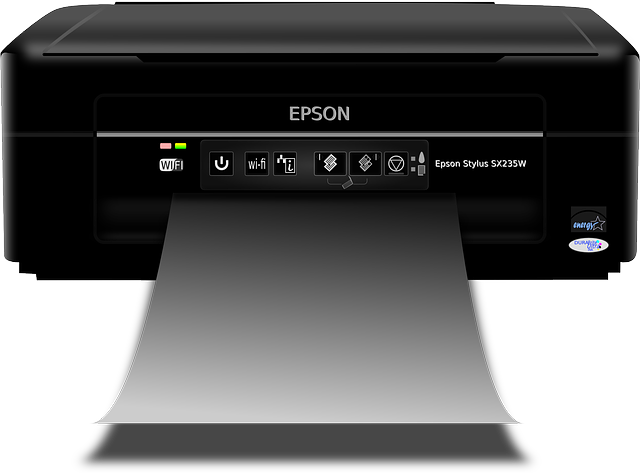
Printer Epson untuk seri L310 memang menjadi printer yang cukup popular dan banyak digunakan. Hal ini karena harganya yang murah, namun dengan kualitas yang tidak murahan. Bahkan printer ini dapat mencetak hingga 4000 lembar dokumen hitam putih dengan baik. Meski begitu, terkadang ada kendala yang muncul saat proses cetak. Nah, kira-kira bagaimana cara reset Epson Resetter L310? Simak tutorialnya dalam artikel di bawah ini!
Tutorial Cara Reset Epson Resetter L310 yang Mengalami Masalah
Berikut adalah tutorial cara reset Epson Resetter L310 yang mengalami masalah dan bisa Anda coba sendiri di rumah.
Unduh aplikasi resetter printer Epson L310.
Ekstrak hasil donwload hingga file resetter terbuka, filenya bernama Adjprog.
Buka aplikasi Adjprog tersebut.
Klik menu Select untuk jika pada bagian Model belum terisi seri printernya atau berisi not selected, maka kotak dialog select akan terbuka.
Pilih jenis printer pada bagian Model Name sesuai dengan printer yang digunakan, yakni Epson L310,
Pilih jenis port yang di belakangnya tercantum jenis atau seri printer kita.
Klik OK maka kotak dialog akan tertutup dan di bagian Model sudah nampak seri printernya.
Klik pada menu Particular adjustment mode, lalu akan muncul jendela yang di dalamnya berisi berbagai macam jenis Adjustment dan Maintenance yang bisa dipilih.
Pilih Waste ink pad counter.
Klik OK jika sudah, kemudian kotak dialog Waste ink pad counter akan terbuka.
Klik kotak kecil yang ada di sebelah tulisan Main pad counter untuk mengaktifkan centangnya.
Klik tombol Check yang ada di kanan bawah tepatnya di sebelah tulisan Check the current counter value, lalu akan muncul angka-angka berupa point dan angka prosentase main pad counter.
Centang kembali Main pad counter.
Klik tombol Initialize yakni di sebelah Initialize the selected counters, kemudian kotak dialog Information akan terbuka.
Klik tombol OK.
Tunggu proses loading selesai.
Klik tombol OK jika muncul kotak dialog Information lagi yang isinya adalah suruhan untuk mematikan printer.
Matikan printer seperti biasa yakni dengan tekan dan tahan tombol power beberapa detik hingga lampu indikator mati.
Tutup semua jendela aplikasi Resetter yang sudah digunakan.
Nyalakan printer dengan cara tekan tombol power satu kali, maka printer sudah normal kembali dan siap dipakai untuk mencetak dokumen.
(Anne)