
10 Cara Mengirim Aplikasi Lewat Bluetooth di HP OPPO

How to tekno
·waktu baca 3 menit


Tulisan dari How To Tekno tidak mewakili pandangan dari redaksi kumparan
 Perbesar
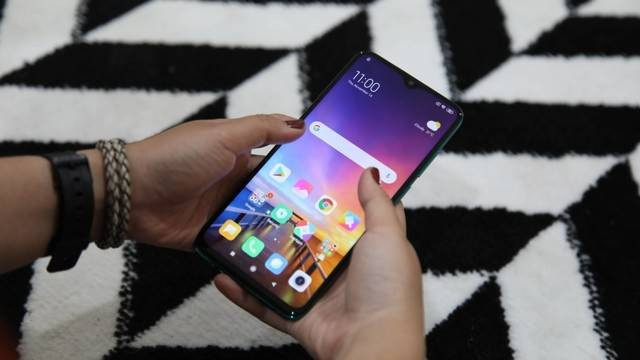
Cara mengirim aplikasi lewat Bluetooth di HP OPPO bisa kamu lakukan dengan mudah dan cepat. Kamu hanya perlu menyalakan fitur Bluetooth yang terdapat di HP OPPO. Kemudian, kamu bisa memilih aplikasi yang ingin dikirim via Bluetooth.
Lantas, bagaimana cara mengirim aplikasi lewat Bluetooth di HP OPPO? Simak penjelasan lengkapnya di bawah ini.
Cara Mengirim Aplikasi Lewat Bluetooth di HP OPPO
Mengutip laman resmi OPPO, berikut ini cara mengirim aplikasi lewat Bluetooth di HP OPPO yang dapat kamu terapkan secara langsung:
Nyalakan HP OPPO yang ingin digunakan untuk mengirim aplikasi.
Pada menu utama HP OPPO, geser layar ke bawah dari bagian paling atas layar mana pun untuk membuka 'Control Center'.
Ketuk jika ponsel kamu menggunakan gerakan navigasi, lalu geser ke atas dari kiri bawah layar.
Kamu juga bisa masuk ke 'Setting', lalu pilih 'Bluetooth' dan ubah kolom pilihan yang tersedia menjadi hijau. Perhatikan yang muncul di bilah status.
Pilih aplikasi yang ada di layar utama HP.
Tekan sedikit lama hingga muncul ikon 'Share'.
Pilih 'Bluetooth' sebagai opsi pengiriman aplikasi.
Pilih nama perangkat yang akan kamu kirimkan aplikasi tersebut.
Sistem akan mengirim notifikasi dari perangkat lain yang dipasangkan dengan ponsel kamu jika dia ingin menerima aplikasi yang kamu kirim.
Tekan 'Accept'. Selesai.
Cara Mengirim File Melalui Bluetooth
Selain aplikasi, kamu juga bisa mengirim berkas (file) dengan fitur Bluetooth. Adapun berkas yang dapat kamu kirim berupa foto, video, hingga dokumen yang tersimpan di HP. Berikut ini cara mengirim file melalui Bluetooth ke HP lainnya:
Nyalakan HP yang ingin kamu gunakan untuk mengirim file.
Pilih data yang ingin kamu transfer dari menu penyimpanan ‘File’. Kamu juga bisa mencari file tersebut melalui aplikasi yang terpasang di HP.
Pastikan kedua HP sudah mengaktifkan fitur Bluetooth-nya.
Pilih nama perangkat yang ingin kamu kirimkan file.
Sistem akan memunculkan permintaan untuk mengakses perangkat.
Ketuk 'Accept' atau 'Pairing' untuk mulai mentransfer file.
Selesai.
Cara Mengirim File dari Laptop ke HP dengan Bluetooth
Kamu juga bisa memindahkan file dari laptop ke HP ataupun sebaliknya dengan mudah. Metode ini dapat menjadi alternatif jika kamu tidak memiliki alat pendukung lainnya seperti kabel USB.
Namun sebelum melakukannya, kamu perlu menghubungkan Bluetooth yang terdapat di HP dan laptop. Menurut laman resmi Support Microsoft, berikut ini cara mengirim file dari laptop ke HP atau sebaliknya:
Nyalakan Bluetooth laptop dan ponsel.
Klik 'Start' dan cari 'Setting'.
Pilih 'Device'.
Klik 'Bluetooth & other devices'.
Pastikan perangkat tempat file akan dikirim muncul dan ditampilkan sebagai 'Paired'.
Pada pengaturan 'Bluetooth & other devices', pilih 'Send or receive files via Bluetooth' untuk mulai mengirim berkas.
Klik 'Send files' dan pilih perangkat yang ingin kamu bagikan, lalu pilih 'Next'.
Pilih 'Search' untuk mencari satu atau beberapa file.
Buka dan klik 'Next'.
Terakhir, klik 'Finish'.
(FNS)