
3 Cara Install Ulang Windows 10 dengan Mudah dan Aman

How to tekno
·waktu baca 4 menit


Tulisan dari How To Tekno tidak mewakili pandangan dari redaksi kumparan
 Perbesar
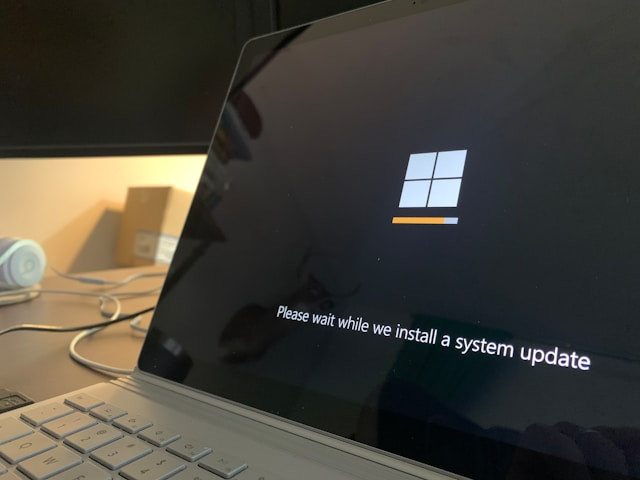
Windows 10 adalah sistem operasi buatan Microsoft yang telah digunakan secara luas di seluruh dunia. Berkat tampilan yang modern dan kinerja yang terus ditingkatkan, sistem ini menjadi pilihan para pengguna laptop maupun PC.
Selain itu, performanya pun tergolong stabil dan mampu menjalankan berbagai tugas harian dengan lancar. Meski begitu, ada kalanya sistem ini mengalami kendala seperti melambat, terjadi eror berulang, atau gangguan teknis lainnya.
Untuk mengatasi masalah semacam ini, salah satu yang bisa dilakukan pengguna adalah memasang ulang sistem operasi. Untuk mengetahui cara install ulang Windows 10 secara mudah dan aman, simak panduannya di bawah ini.
Cara Install Ulang Windows 10
Dikutip dari laman Windows Report, install ulang Windows 10 biasanya diperlukan ketika terjadi eror pada registry, adanya serangan malware, hingga penumpukan fail sampah (junk) yang dapat mengganggu kinerja sistem pada laptop atau PC.
Cara paling efektif untuk mengatasinya adalah dengan melakukan install ulang sistem operasi secara menyeluruh. Sebelum memulai pemasangan, pastikan data sudah dicadangkan (backup) terlebih dahulu agar tak hilang.
Selain itu, periksa kondisi baterai agar tak mati selama prosesnya berlangsung, dan pastikan koneksi Internet dalam keadaan stabil untuk menghindari gangguan. Adapun cara instal ulang Windows 10 adalah sebagai berikut.
1. Cara Instal Ulang Windows 10 dengan Media Instalasi
Untuk melakukan install ulang pada Windows 10 dibutuhkan media instalasi berupa USB flashdisk atau DVD. Sebelum memulai prosesnya, simak langkah-langkah membuat dan menyiapkan media instalasi Windows 10 berikut ini.
Akses situs resmi Microsoft dan unduh aplikasi "Media Creation Tool".
Buka aplikasi tersebut lalu pilih opsi untuk membuat media instalasi bagi komputer lain.
Tentukan bahasa, versi Windows, serta jenis arsitektur (32-bit atau 64-bit) yang dibutuhkan.
Pilih media yang akan digunakan, antara USB flashdisk atau file ISO untuk DVD.
Jika memilih USB, sambungkan flashdisk minimal 8GB dan tunggu sampai pembuatan selesai.
Jika memilih ISO, tentukan folder penyimpanan lalu tunggu hingga pengunduhan selesai.
Setelah memahami langkah-langkah dalam menyiapkan media instalasi, berikut cara install ulang Windows 10 yang disadur dari laman EaseUS:
Unduh Windows Media Creation Tool dan buat file ISO instalasi dengan memilih opsi create installation media.
Klik dua kali pada file "Setup" untuk membukanya.
Pilih "Download and install updates (recommended)" agar sistem mendapat pembaruan selama instalasi.
Pada bagian "Change what to keep," tentukan data yang ingin disimpan sebelum menginstal ulang.
Pilih apakah ingin menyimpan semua file dan aplikasi, hanya file pribadi, atau menghapus semuanya jika sudah membuat cadangan.
Klik "Next" untuk melanjutkan pemasangan atau instalasi.
Ikuti semua instruksi yang muncul hingga proses instalasi selesai dalam beberapa menit.
Baca Juga: Cara Reset Laptop Sebelum Dijual untuk Windows 10 dan 11
2. Cara Install Ulang Windows 10 dengan Reset PC
Windows menyediakan fitur bagi penggunanya untuk mereset PC dan menginstal ulang Windows secara bersih pada sistem mereka. Dengan menggunakan fitur ini, pengguna dapat menghapus semua data yang ada di sistem.
Disadur dari laman Software Testing Help, berikut cara mereset dan menginstal ulang Windows 10:
Tekan tombol Windows lalu buka “Settings”.
Pilih “Update & Security“.
Masuk ke “Recovery” dan klik “Get started” pada bagian “Reset this PC”.
Pilih opsi “Keep my files”.
Pilih “Local reinstall”.
Klik “Next“.
Terakhir, klik “Reset” untuk memulai proses reset dan instal ulang Windows.
Setelah itu, sistem akan memulai ulang (restart), semua data akan terhapus, dan Windows akan terpasang ulang dengan bersih.
3. Cara Install Ulang Windows 10 dengan Recovery
Selain dua cara sebelumnya, ada metode lain untuk menginstal ulang Windows 10, yaitu dengan menggunakan fitur Recovery yang tersedia di sistem. Fitur ini bisa diakses melalui menu Settings atau pengaturan. Adapun langkah-langkahnya adalah sebagai berikut:
Buka Settings, lalu pilih “Update & Security”.
Masuk ke tab “Recovery”, kemudian klik “Restart now” di bagian Advanced startup.
Setelah sistem restart, akan muncul layar opsi. Pilih “Use a device” untuk memulai proses install ulang.
(RK)