
3 Cara Mengatasi 502 Bad Gateway untuk Pengunjung Website

How to tekno
·waktu baca 4 menit


Tulisan dari How To Tekno tidak mewakili pandangan dari redaksi kumparan
 Perbesar
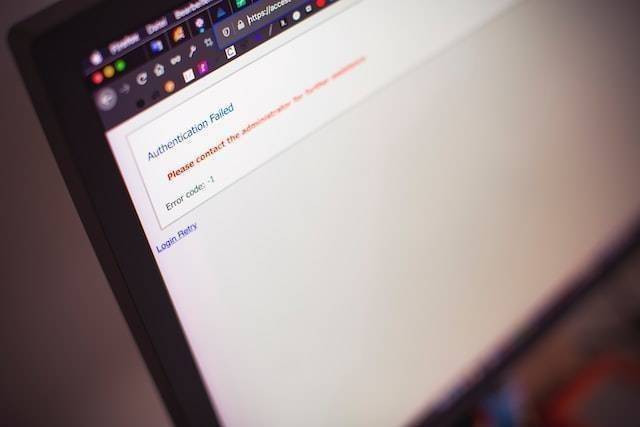
502 Bad Gateway error adalah pesan kesalahan yang dapat muncul saat suatu situs web dibuka. Agar bisa mengakses informasi di dalamnya, setiap pegunjung perlu memahami cara mengatasi 502 Bad Gateway tersebut.
Pengguna yang mengalami masalah serupa dapat menyimak artikel ini sampai selesai. How To Tekno akan menjabarkan penyebab dan cara mengatasi 502 Bad Gateway pada pemaparan berikut ini.
Penyebab Munculnya 502 Bad Gateway Error
Error 502 Bad Gateway yang muncul pada layar saat suatu situs web diakses, tak hanya merugikan pengunjung tetapi juga pemiliknya. Pengunjung tak dapat mengakses informasi pada situs web, sedangkan pemilik tak bisa mendapat traffic atau jumlah kunjungan.
Dikutip dari laman Kinsta.com, kesalahan 502 Bad Gateway merupakan pesan yang berarti server menerima respons tak valid dari server masuk yang diakses. Itu terjadi saat server mencoba untuk memenuhi permintaan klien.
Sederhananya, setiap mengunjungi situs web, peramban yang dipakai akan mengirim permintan ke server situs web yang dituju. Server web akan menerima dan memproses permintaan tersebut dan mengirimkan kembali sumber daya yang diminta ke pengunjung.
Jadi, pesan kesalahan 502 Bad Gateway merupakan kode situs untuk memberi tahu pengunjung dan pemilik situs web bahwa ada yang tak beres dengan sistem situs web tersebut. Umumnya kode pesan ini bisa disebabkan beberapa hal.
Contohnya, server kelebihan beban, browser atau peramban yang dipakai sudah usang, cache yang menumpuk, hingga ada berkas yang rusak pada cache peramban.
Kode ini juga bisa disebabkan oleh firewall perangkat yang mendeteksi ancaman palsu sehingga memblokir IP. Dari sisi server, masalah ini bisa disebabkan plugin atau tema yang belum diperbarui dan masalah pada layanan Content Delivery Network (CDN).
Baca Juga: 3 Cara Mengatasi Your Connection is Not Private di Google Chrome
Jenis Pesan 502 Bad Gateway Error pada Peramban
Menurut laman dreamhost.com, selain 502 Bad Gateway, kode ini diikuti pesan yang beragam tergantung dari situs web yang dipakai. Pesan kesalahan yang muncul di antaranya:
“Error 502”
“HTTP Error 502 – Bad Gateway”
“502 Service Temporarily Overloaded”
“502 Proxy Error”
A blank white screen
“502 Server Error: The server encountered a temporary error and could not complete your request”
“HTTP 502”
Temporary Error (502)
502. That’s an error
502 bad gateway Cloudflare
Bad Gateway: The proxy server received an invalid response from an upstream server
Cara Mengatasi 502 Bad Gateway
Dirangkum dari laman blog.hubspot.com, ada sejumlah cara mengatasi 502 Bad Gateway bagi pengunjung situs web, di antaranya sebagai berikut:
1. Mulai Ulang Halaman Situs
Solusi pertama untuk mengatasi 502 Bad Gateway bagi pengunjung situs adalah dengan memulai ulang halaman situs. Sebab, masalah eror tersebut dapat disebabkan oleh server yang kelebihan beban sehingga membutuhkan waktu untuk memproses permintaan.
Sebagai solusinya, klik ikon refresh pada peramban dan tunggu beberapa menit hingga pesan kesalahan tersebut hilang.
2. Hapus Cache Peramban
Pengunjung bisa menghapus cache pada peramban yang dipakai. Berkas singgahan yang menumpuk dan rusak bisa menyebabkan munculnya eror pada halaman situs yang dituju. Cara hapus cache peramban Chrome bisa mengikuti langkah-langkah berikut.
Masuk ke menu Pengaturan Chrome dengan mengeklik Lainnya pada ikon titik tiga.
Klik Hapus Data Browsing.
Pilih rentang waktu cache yang ingin dihapus. Untuk menghapus semua pilih ‘Semua’.
Centang juga kontak ‘Cookie dan data situs lainnya’ serta kotak pada opsi ‘Gambar dan file dalam cache’.
Klik ‘Hapus Data’.
Selanjutnya akses kembali situs web yang diinginkan.
3. Perbaiki Jaringan
Koneksi Internet yang buruk bisa menjadi penyebab munculnya kode eror 502 Bad Gateway. Untuk mengatasinya, perbaiki jaringan yang dipakai.
Pengguna bisa beralih dari jaringan paket data ke WiFi atau sebaliknya. Apabila tak berhasil, akses situs web dari perangkat yang berbeda seperti laptop, tablet, komputer dan lain-lain.
Jika dengan tiga metode di atas tak berhasil, artinya terdapat masalah pada server situs web. Pengunjung bisa menunggu sampai teknisi situs web memperbaiki halaman agar normal kembali.
(IPT)