
3 Cara Menyembunyikan Aplikasi di HP Samsung dengan Aman

How to tekno
·waktu baca 3 menit


Tulisan dari How To Tekno tidak mewakili pandangan dari redaksi kumparan
 Perbesar
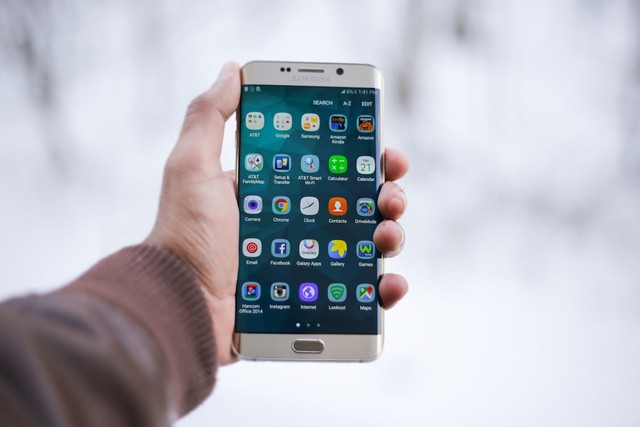
Melindungi data penting di aplikasi tak cukup hanya dengan mengandalkan fitur penguncian layar atau lock screen. Untuk memberikan perlindungan ekstra, pengguna bisa memanfaatkan metode lain, seperti menyembunyikan aplikasi.
Sebagai salah satu merek handphone (HP) yang populer, Samsung menyediakan fitur untuk menyembunyikan aplikasi atau hidden apps. Dengan begitu data pribadi yang ada di HP pengguna tetap aman dan terlindungi.
Fitur ini memungkinkan pengguna untuk menyembunyikan aplikasi dari layar utama. Untuk mengetahui cara menyembunyikan aplikasi di HP Samsung, simak penjelasannya berikut ini.
Cara Menyembunyikan Aplikasi di HP Samsung
Selain untuk melindungi privasi data, menyembunyikan aplikasi juga dapat membantu mengurangi jumlah aplikasi di layar HP tanpa perlu menghapus pemasangannya. Dikutip dari laman Samsung dan Croma, berikut cara menyembunyikan aplikasi di HP Samsung:
1. Menggunakan Fitur Hide Apps
HP Samsung dilengkapi fitur bawaan untuk menyembunyikan aplikasi, sehingga pengguna tak perlu menggunakan aplikasi pihak ketiga. Fitur ini memungkinkan pengguna untuk menyembunyikan aplikasi dari Home screen maupun App Drawer. Adapun caranya adalah sebagai berikut:
Buka halaman utama atau home screen.
Cubit layar dengan dua jari atau tekan dan tahan beberapa detik untuk membuka menu pengaturan aplikasi tersembunyi.
Pilih “Home Screen Settings” yang muncul di bagian bawah layar.
Klik opsi “Hide Apps” ketika jendela pengaturan terbuka.
Pilih aplikasi-aplikasi yang ingin disembunyikan dari app drawer.
Setelah selesai, klik “Apply” atau ”Done” untuk menyimpan pengaturan.
2. Menggunakan Secure Folder
Cara kedua yang bisa dilakukan adalah dengan memanfaatkan fitur Secure Folder yang ada di HP Samsung. Fitur ini memungkinkan pengguna untuk menyembunyikan aplikasi sehingga tidak terlihat di HP.
Secure Folder dapat diakses oleh pengguna dengan sistem operasi Android 9.0 ke atas. Sebagai fitur bawaan, Secure Folder cenderung lebih aman dari risiko virus dan kebocoran data. Berikut langkah-langkahnya:
Masuk ke menu “Pengaturan “ atau “Setting”.
Cari dan pilih opsi “Lock Screen & Security”.
Pilih “Secure Folder”.
Ikuti petunjuk dengan mengklik “Next” dan mulai pengaturan dengan memilih tombol “Start”.
Masukkan formulir keamanan menggunakan Samsung account yang terdaftar. Jika belum memiliki, buat akun terlebih dahulu.
Pilih metode keamanan untuk mengakses Secure Folder, seperti password angka, pola, PIN, atau pemindai iris (jika didukung).
Kembali ke app drawer atau home screen dan buka aplikasi “Secure Folder”.
Klik opsi “Add Apps”.
Pilih aplikasi yang ingin disembunyikan.
Klik “Add” untuk menambahkan aplikasi ke daftar aplikasi tersembunyi.
Baca Juga: 6 Cara Menghilangkan Iklan di HP Android yang Tiba-tiba Muncul
3. Melalui Pengaturan di HP
Cara terakhir yang bisa dilakukan untuk menyembunyikan aplikasi di HP Samsung adalah melalui pengaturan. Samsung menyediakan fitur ini untuk mempermudah pengguna dalam menyembunyikan aplikasi di HP. Berikut langkah-langkahnya:
Masuk ke menu "Pengaturan” pada HP Samsung.
Cari dan pilih opsi ‘Tampilan”.
Pilih menu “Layar Depan”.
Gulir layar ke bawah dan pilih opsi “Sembunyikan Aplikasi”.
Pilih aplikasi yang ingin disembunyikan dan simpan pengaturan.
Perlu diingat, beberapa nama menu bervariasi tergantung pada model HP, karena Samsung kerap menyesuaikan antarmuka pada setiap perangkat terbarunya. Namun, secara umum, langkah-langkah untuk menyembunyikan aplikasi tetap sama.
(RK)