
3 Cara Reset Printer Epson L3110, Bisa Dilakukan Sendiri

How to tekno
·waktu baca 3 menit


Tulisan dari How To Tekno tidak mewakili pandangan dari redaksi kumparan
 Perbesar
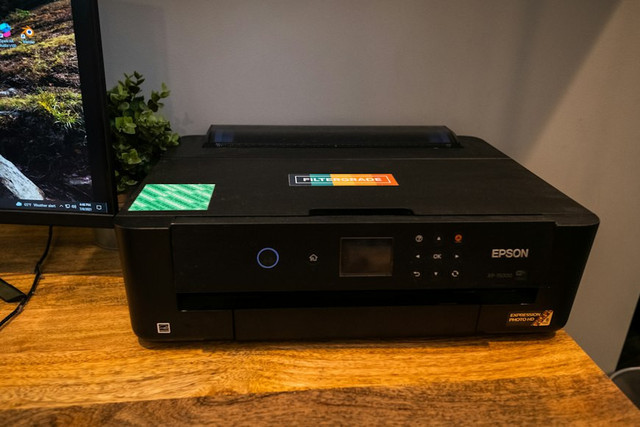
Epson L3110 merupakan printer multifungsi yang dapat digunakan untuk mencetak, memindai, dan menyalin dokumen. Printer ini menggunakan botol tinta isi ulang setara 35 set kartrid, sehingga dapat mencetak lebih banyak dengan penggunaan tinta yang hemat.
Namun, seperti perangkat lainnya, printer ini juga bisa mengalami berbagai kendala, seperti error, tinta yang tidak terdeteksi, atau hasil cetak yang kurang optimal. Salah satu cara yang dapat dilakukan untuk mengatasi masalah tersebut adalah dengan melakukan reset.
Proses ini umumnya dilakukan untuk mengembalikan pengaturan printer ke kondisi semula dan membantu mengatasi berbagai kendala yang muncul. Lantas, bagaimana cara reset printer Epson L3110? Sebagai panduan, ikuti langkah-langkahnya di bawah ini.
Cara Reset Printer Epson L3110
Terdapat beberapa cara yang dapat digunakan untuk mereset printer Epson L3110.
Salah satunya melalui software resetter, sementara metode lain dapat dicoba jika cara tersebut belum berhasil mengatasi masalah pada printer. Berikut langkah-langkahnya:
1. Reset Menggunakan Adjustment Program
Mengutip laman Blowing Ideas, Epson Adjustment Program adalah software yang dapat digunakan untuk mereset waste ink dengan mudah.
Metode ini diperlukan ketika counter printer sudah mencapai batas sehingga printer tidak dapat digunakan untuk mencetak.
Unduh dan instal Epson Adjustment Program yang sesuai dengan model Epson L3110 dari sumber terpercaya
Buka program, lalu pilih model Epson L3110 pada daftar yang tersedia
Pilih menu "Particular Adjustment Mode"
Pilih "Waste Ink Pad Counter", lalu klik "OK"
Centang "Main Pad Counter" dan "Platen Pad Counter", kemudian pilih "Check"
Klik "Initialize" untuk mengatur ulang counter tinta
Matikan printer, kemudian nyalakan kembali
2. Reset dengan Epson Service Utility
Epson Service Utility merupakan software resmi Epson yang menyediakan berbagai fitur untuk perawatan printer, termasuk mengatur ulang counter tinta.
Aplikasi ini dapat ditemukan setelah memasang driver Epson melalui CD atau situs resmi Epson.
Buka Epson Service Utility melalui menu Start atau folder program Epson
Pilih Epson L3110 pada daftar printer
Klik "Maintenance"
Pilih "Waste Ink Pad Counter Reset"
Ikuti petunjuk yang muncul hingga proses selesai
Matikan printer, kemudian nyalakan kembali
3. Reset Manual dengan Tombol Printer
Jika dua metode sebelumnya belum berhasil, reset Epson L3110 dapat dilakukan secara manual melalui kombinasi tombol pada panel printer.
Cara ini perlu dilakukan dengan hati-hati karena melibatkan pengaturan perangkat secara langsung. Mengutip laman HardReset.info, berikut caranya:
Matikan Epson L3110 dengan menekan tombol "Power"
Tekan dan tahan tombol "Network Status"
Sambil menahannya, tekan tombol "Power" hingga lampu Wi-Fi dan Wi-Fi Direct berkedip secara bergantian
Lepaskan kedua tombol tersebut
Tunggu hingga lampu Wi-Fi dan Wi-Fi Direct mati
Setelah itu, pengaturan Wi-Fi printer akan kembali ke kondisi default
Baca juga: Ukuran Kertas F4 dalam Berbagai Satuan dan Cara Mengaturnya di Word
(RK)