
4 Cara Mengatasi Laptop Blue Screen, Begini Petunjuknya

How to tekno
·waktu baca 3 menit


Tulisan dari How To Tekno tidak mewakili pandangan dari redaksi kumparan
 Perbesar
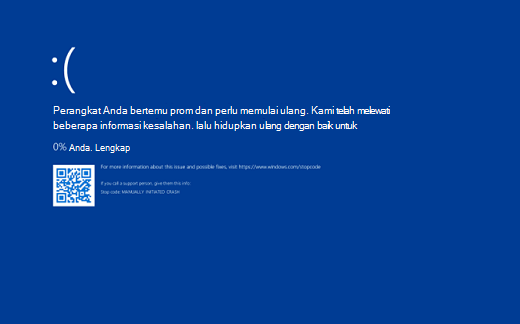
Ada berbagai cara mengatasi laptop Blue Screen yang bisa diikuti pengguna. Berdasarkan laman support.microsoft.com, kesalahan Blue Screen atau Layar Biru yang disebut juga dengan kesalahan kode STOP bisa terjadi apabila ada masalah serius pada Windows.
Kesalahan yang juga diikuti dengan pesan bertuliskan "Windows telah dimatikan untuk mencegah kerusakan pada komputer Anda" ini terjadi karena adanya masalah pada perangkat keras atau perangkat lunak.
Cara mengatasi laptop Blue Screen akan dibagikan di artikel ini. Jadi, ikuti langkah-langkah yang dijabarkan How To Tekno hingga masalah teratasi.
Cara Mengatasi Laptop Blue Screen
Dirangkum dari dell.com, berikut cara mengatasi laptop Blue Screen yang bisa diikuti pengguna:
1. Hard Reset
Metode pertama adalah hard reset atau memulai ulang secara paksa. Begini caranya:
Nonaktifkan laptop yang bermasalah dengan cara menekan dan menahan tombol 'Daya' selama 10 detik.
Lepaskan dari sumber listrik dan lepaskan baterai (apabila baterai laptop bukan baterai tanam).
Lepaskan dari semua perangkat eksternal, seperti USB, printer, dan lainnya.
Tekan dan tahan tombol 'Daya' algi, kali ini selama 15 sampai 20 detik.
Sambungkan ke sumber listrik dan pasang baterai.
Nyalakan laptop.
Selesai. Masalah Blue Screen teratasi, laptop bisa digunakan kembali.
Baca Juga: 3 Cara Hapus Aplikasi di Laptop Windows 10
2. Jalankan Tes Diagnosa
Untuk mengetahui penyebab laptop Blue Screen karena perangkat keras atau lunak, pengguna bisa menjalankan tes diagnostik perangkat keras terlebih dahulu. Begini caranya:
Nyalakan laptop dan tekan tombol 'F2' beberapa kali hingga melihat halaman bertulis 'One Time Boot Menu'.
Pilih 'Diagnostics' dan tekan 'Enter'.
Ikuti petunjuk yang muncul di layar hingga proses diagnostik selesai.
Apabila kesalahan pada perangkat lunak, layar akan menunjukkan cara mengatasinya, ikuti hingga perbaikan selesai.
Namun, apabila masalah karena perangkat keras di dalam laptop, pengguna disarankan untuk membawa ke pusat servis terdekat.
3. Masuk ke Mode Aman
Laptop yang dijalankan dalam Mode Aman artinya sedang berjalan dalam keadaan dasar, yaitu hanya menggunakan sekumpulan berkas dan driver terbatas.
Hal tersebut memungkinkan pengguna bisa melakukan cara mengatasi masalah. Adapun langkah-langkah masuk ke Mode Aman adalah sebagai berikut:
Tekan dan tahan tombol 'Daya' selama 10 detik hingga laptop mati.
Nyalakan laptop.
Pada layar Windows Startup, tekan dan tahan tombol Daya selama 10 detik hingga laptop mati.
Nyalakan laptop lagi.
Sekarang, kembali tekan dan tahan tombol Daya selama 10 detik hingga laptop mati.
Nyalakan lagi dan layar akan masuk ke halaman Windows Recovery Environment (WinRE).
Ketuk 'Troubleshoot'.
Ketuk 'Advanced Options'.
Ketuk 'Startup Settings'.
Ketuk 'Restart'.
Setelah laptop dimulai ulang atau restart, akan terlihat beberapa opsi, ketuk angka 5 atau F5 untuk masuk ke Mode Aman dengan Jaringan.
4. Perbaiki dengan CMD
Setelah berhasil masuk ke Mode Aman, pengguna bisa memperbaiki kesalahan melalui Command Prompt dengan cara di bawah.
Buka Command Prompt dengan cara mengetik cmd di kolom pencarian 'Start'.
Klik kanan pada hasil pencarian yang sesuai, dan ketuk 'Run as administrator'.
Pada jendela Command Prompt yang sudah terbuka, ketik sfc /scannow, ketuk 'Enter'.
Tunggu hingga perbaikan selesai.
Kemudian, ketik DISM.exe /Online /Cleanup-image /Restorehealth, dan ketik 'Enter'.
Tunggu hingga proses yang berjalan di Command Prompt selesai.
Sekarang, mulai ulang laptop.
Selesai.
(NSF)