
4 Cara Screenshot Samsung A12, Bisa Pakai Kombinasi Tombol Ini

How to tekno
·waktu baca 3 menit


Tulisan dari How To Tekno tidak mewakili pandangan dari redaksi kumparan
 Perbesar
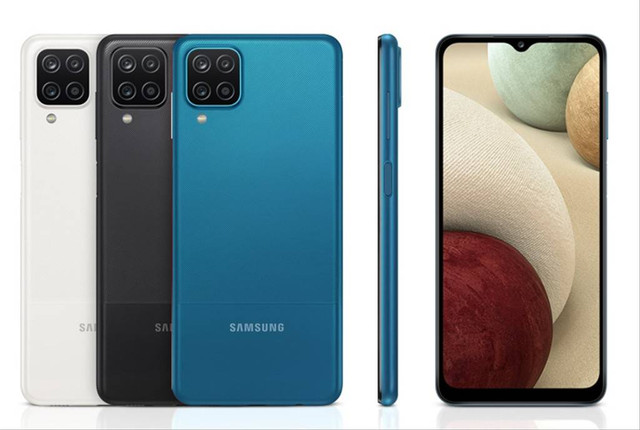
Ada berbagai cara screenshot Samsung A12, bahkan kamu bisa melakukan tangkapan layar tanpa harus menggunakan tombol fisik agar tombol tersebut tetap awet.
Dikutip dari laman Techsmith, screenshot atau tangkap layar dimaksudkan agar kita mendapatkan gambar yang ditampilkan di layar HP. Biasanya tangkapan layar ini akan dibagikan ke media sosial atau dikirim ke kerabat.
Setiap HP akan memiliki cara screenshot masing-masing, seperti menggunakan kombinasi tombol fisik atau dengan mengusap layar HP. Begitu pula dengan Samsung A12 yang mempunyai berbagai cara screenshot.
Untuk mengetahui lebih lengkap cara screenshot Samsung A12, simak dan ikuti langkah-langkahnya di artikel How To Tekno kali ini.
Cara Screenshot Samsung A12
Mengutip dari laman resmi Samsung, berikut tutorial atau cara screenshot Samsung A12 yang bisa kamu ikuti dengan mudah.
Menggunakan Kombinasi Tombol
Cara screenshot yang paling umum dilakukan adalah menggunakan kombinasi tombol fisik. Pada Samsung A12, kamu bisa menggunakan tombol 'Volume Turun + Daya' dengan menekan secara bersamaan untuk mendapatkan tangkapan layar.
Mengusap Layar
Kamu juga bisa mengusap layar dengan ujung tangan dari salah satu sudut layar ke sudut lainnya untuk melakukan screenshot. Cara ini bisa membuat tombol fisik jadi lebih awet karena lebih jarang ditekan.
Sebelum melakukan tangkap layar dengan cara ini, pengguna Samsung A12 wajib mengaktifkan pengaturan usap layar untuk screenshot. Berikut caranya:
Buka pengaturan ponsel Samsung A12 dan ketik Palm swipe to capture di kolom pencarian bagian atas.
Setelah menemukan bagian 'Palm Swipe to Capture' di Samsung A12, aktifkan pengaturan tersebut dengan menggeser tombol ke arah kanan.
Selesai. Kini kamu bisa mengusap layar untuk mendapatkan screenshot.
Memanfaatkan Fitur Suara
Ponsel Samsung dilengkapi dengan asisten pintar bernama Bixby. Selain itu, ada pula Google Assistant yang bisa kamu gunakan untuk membantu mendapatkan tangkapan layar ponsel.
Ucapkan 'Hey Bixby, take a screenshot' atau 'Hey Google, take a screenshot' dan secara otomatis ponsel akan melakukan perintah tersebut dan menyimpan hasil tangkapan layar di galeri.
Melalui Task Panel Edge
Cara lain untuk mendapatkan tangkapan layar di HP Samsung Galaxy A12 adalah lewat Task Panel Edge. Namun, kamu perlu menambahkan panel Tasks Edge dan pintasan screenshot terlebih dulu. Berikut langkah-langkah yang harus kamu lakukan:
Buka Task Panel Edge dengan menggeser kiri fitur tersebut ke krii.
Selanjutnya, buka pengaturan Task Panel Edge dengan mengeklik ikon gear di bagian tersebut.
Tambahkan fitur screenshot di Task Panel Edge dengan mengeklik tombol 'Edit' dan pilih 'Take screenshots'.
Selesai. Untuk mengambil tangkapan layar lewat Task Panel Edge, buka fitur ini dan klik tombol 'Screenshot'.
Sekian empat cara screenshot Samsung A12 yang bisa kamu ikuti, mulai dari kombinasi tombol hingga menggunakan fitur Task Panel Edge.
(NSF)
Frequently Asked Question Section
Apa itu screenshot?

Apa itu screenshot?
Screenshot atau tangkap layar dimaksudkan agar pengguna mendapatkan gambar yang ditampilkan di layar HP. Biasanya tangkapan layar ini akan dibagikan ke media sosial atau dikirim ke kerabat.
Bagaimana cara mengaktifkan fitur Palm Swipe di Samsung?
Bagaimana cara mengaktifkan fitur Palm Swipe di Samsung?
Buka pengaturan ponsel Samsung A12 dan ketik Palm swipe to capture di kolom pencarian bagian atas > Setelah menemukan bagian 'Palm Swipe to Capture' di Samsung A12, aktifkan pengaturan tersebut dengan menggeser tombol ke kanan.
Bagaimana cara menambahkan Screenshot di Task Panel Edge Samsung?
Bagaimana cara menambahkan Screenshot di Task Panel Edge Samsung?
Buka Task Panel Edge dengan menggeser fitur tersebut ke kiri > Selanjutnya, buka pengaturan Task Panel Edge dengan mengeklik ikon gear di bagian tersebut > Tambahkan fitur screenshot di Task Panel Edge dengan mengeklik tombol 'Edit' lalu pilih 'Take screenshots'.