
5 Cara Memindahkan Penyimpanan Internal ke Kartu SD HP Samsung

How to tekno
·waktu baca 2 menit


Tulisan dari How To Tekno tidak mewakili pandangan dari redaksi kumparan
 Perbesar
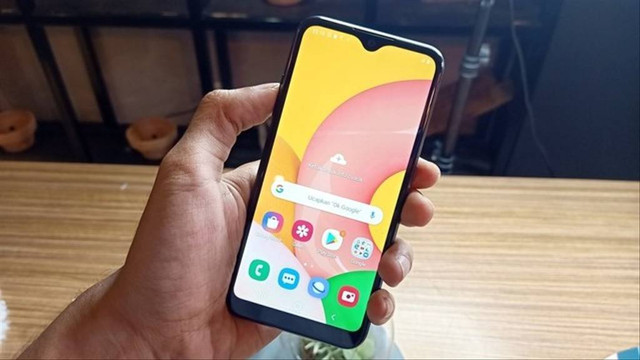
Cara memindahkan penyimpanan internal ke kartu SD HP Samsung cukup mudah. Pengguna hanya perlu melakukan beberapa langkah yang akan dibagikan di artikel ini.
Saat ini, hampir semua HP Samsung hadir dengan memori internal dengan kapasitas besar. Meskipun begitu, ada pula pengguna yang tetap menambahkan kartu SD ke ponsel untuk mendapatkan memori penyimpanan yang lebih luas.
Pengaturan default yang dihadirkan di ponsel Samsung biasanya akan menyimpan file secara otomatis ke memori internal, misalnya, ketika kamu mengambil foto atau menerima kiriman file dari WhatsApp.
Untuk membuat memori internal tetap lega, pengguna akan memindahkan file di penyimpanan internal ke kartu SD. Bagaimana caranya? Mari simak cara memindahkan penyimpanan internal ke kartu SD Samsung di bawah ini.
Cara Memindahkan Penyimpanan Internal ke Kartu SD HP Samsung
How To Tekno telah menelusuri dan menemukan tutorial atau cara memindahkan penyimpanan internal ke kartu SD HP Samsung yang bisa kamu ikuti.
Buka Pengelola File di ponsel dan cari file atau folder yang ingin dipindahkan dari penyimpanan internal ke kartu SD.
Tekan lama pada file atau folder tersebut dan ketuk 'Pindahkan' di bagian bawah.
Selanjutnya, cari lokasi penyimpanan di kartu SD yang ingin digunakan untuk menyimpan file tersebut.
Klik 'Pindahkan ke sini' apabila sudah sesuai.
Tunggu hingga pemindahan tersebut selesai dan ulangi prosesnya untuk file atau folder lain.
Cara Memindahkan Aplikasi ke Kartu SD HP Samsung
Selain memindahkan file di penyimpanan internal, pengguna HP Samsung juga bisa memindahkan aplikasi ke kartu SD. Dikutip dari laman Toms Guide, berikut langkah-langkahnya:
Buka 'Pengaturan' pada HP. Kemudian, cari menu 'App Settings'.
Setelah itu, cari aplikasi yang ingin dipindahkan ke kartu SD, buka aplikasi tersebut.
Informasi 'Storage' akan muncul pada App Info. Tekan bagian tersebut.
Tekan 'Change' untuk mengubah ke Kartu SD. Kemudian, tekan 'Move' untuk memindahkan aplikasi.
Selesai.
Perlu diketahui bahwa tidak semua aplikasi yang terinstal di HP Samsung bisa dipindahkan ke kartu SD. Apabila di langkah keempat tak ada tombol 'Change', artinya aplikasi tidak bisa dipindah ke kartu SD.
Selain itu, tidak semua HP Samsung mendukung fitur untuk memindahkan aplikasi ke kartu SD. Meski begitu, saat ini Samsung telah hadir dengan memori internal yang besar jadi tak perlu takut penyimpanan cepat penuh, ya!
Sekian cara memindahkan penyimpanan internal ke kartu SD HP Samsung.
(NSF)
Frequently Asked Question Section
Bagaimana cara memindahkan aplikasi di HP Samsung ke penyimpanan internal?

Bagaimana cara memindahkan aplikasi di HP Samsung ke penyimpanan internal?
Buka 'Pengaturan' pada HP > Cari menu 'App Settings' > Cari aplikasi yang ingin dipindahkan ke kartu SD > Buka aplikasi tersebut > Informasi 'Storage' pada App Info akan muncul > Tekan bagian tersebut > Tekan 'Change' untuk mengubah ke Kartu SD > Tekan 'Move' untuk mulai memindahkan aplikasi.
Apakah semua aplikasi bisa dipindahkan ke penyimpanan internal?
Apakah semua aplikasi bisa dipindahkan ke penyimpanan internal?
Tidak semua aplikasi yang terinstal di HP Samsung bisa dipindahkan ke kartu SD. Apabila tak ada tombol 'Change', artinya aplikasi tidak bisa dipindah ke kartu SD.
Apakah semua HP Samsung mendukung fitur pemindahan aplikasi ke memori internal?
Apakah semua HP Samsung mendukung fitur pemindahan aplikasi ke memori internal?
Tidak semua HP Samsung mendukung fitur untuk memindahkan aplikasi ke kartu SD.