
5 Cara Memperbaiki Kamera Belakang HP Vivo

How to tekno
·waktu baca 3 menit


Tulisan dari How To Tekno tidak mewakili pandangan dari redaksi kumparan
 Perbesar
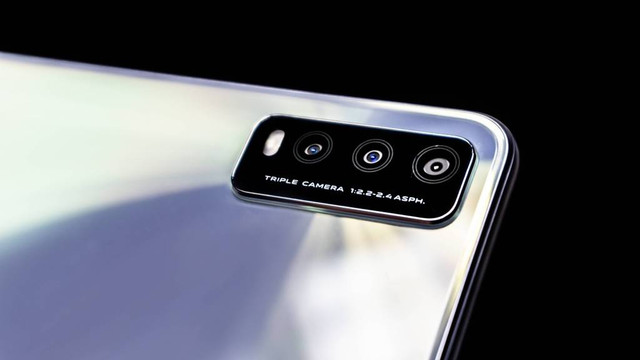
Masalah kamera belakang HP Vivo tak bisa dipakai dapat mengganggu aktivitas pengguna yang ingin mengabadikan momen. Adapun masalah kamera belakang HP Vivo yang umum dijumpai adalah hasil foto yang selalu buram.
Lewat artikel ini, How To Tekno akan membagikan cara memperbaiki kamera belakang HP Vivo yang tak dapat digunakan dan hasil fotonya selalu buram. Dengan begitu, pengguna dapat menangkap momen penting dari perangkat tersebut seperti semula.
Cara Memperbaiki Kamera Belakang HP Vivo
Merangkum dari laman resmi Vivo, di bawah ini beberapa cara memperbaiki kamera belakang HP Vivo tanpa perlu membongkar perangkat. Ikuti petunjuknya dengan runtut untuk mengembalikan performa kamera ponsel!
1. Menghapus Data Aplikasi Kamera
Ketika kamera HP Vivo tak dapat digunakan, pengguna dapat memperbaikinya dengan menghapus data aplikasi. Begini caranya:
Buka pengaturan HP Vivo.
Akses pengaturan lalu klik 'More Settings'.
Klik bagian 'Applications' dan pilih 'All' untuk membuka aplikasi lebih banyak.
Pilih aplikasi yang ingin dihapus datanya, yaitu 'Kamera'.
Tekan 'Storage' dan klik 'Clear data'.
Selesai. Sekarang pengguna dapat mengecek aplikasi kamera kembali apakah berfungsi normal atau belum.
2. Mengosongkan Ruang Penyimpanan
Ruang penyimpanan yang penuh membuat ponsel tak dapat menangkap gambar atau video. Apabila hal ini penyebabnya, cara mengatasinya adalah dengan mengosongkan ruang penyimpanan.
Pengguna dapat menghapus data tak penting atau memindahkannya ke penyimpanan awan. Setelah itu, pengguna dapat mengambil foto atau video kembali.
3. Memutakhirkan Sistem Operasi HP
Sistem operasi HP yang sudah usang dapat menyebabkan beberapa masalah pada ponsel, termasuk kamera HP yang tak dapat digunakan. Dengan begitu, pengguna dapat memutakhirkan (update) sistem operasi lewat pengaturan dengan cara berikut:
Buka pengaturan HP Vivo.
Arahkan ke bagian 'System update'.
Apabila ada pembaruan tersedia, klik 'Download and update'.
Tunggu hingga pemutakhiran selesai.
4. Melakukan Restore Pengaturan Ponsel
Bila semua metode di atas sudah dicoba dan aplikasi kamera masih tak dapat digunakan, pengguna dapat mengembalikan pengaturan ponsel ke setelan pabrik.
Perlu diketahui, cara ini bisa menghapus semua data di ponsel, sehingga pengguna perlu mencadangkan data-data penting terlebih dahulu.
Berikut cara mengembalikan pengaturan ponsel ke setelan pabrik lewat pengaturan:
Buka pengaturan HP Vivo.
Klik 'More Settings'.
Tekan 'Backup and Reset' dan pilih 'Reset'
Ikuti petunjuk yang muncul di layar HP dan tunggu hingga prosesnya selesai.
5. Mengatasi Foto yang Selalu Buram
Selain aplikasi kamera yang tak dapat digunakan, masalah kamera belakang HP Vivo selanjutnya adalah hasil foto yang selalu buram. Mengutip dari laman resmi Vivo, ada beberapa tip yang bisa diikuti agar foto yang ditangkap tidak lagi buram, yaitu:
Menekan layar ponsel beberapa detik sebelum mengambil gambar agar mendapatkan fokus dan foto tidak lagi buram.
Mengambil foto di pencahayaan yang bagus.
Memastikan ponsel stabil saat mengambil gambar.
Menggunakan mode 'Night' atau 'Professional'.
Menggunakan flash saat mengambil foto di tempat gelap.
Itulah lima cara memperbaiki kamera belakang HP Vivo. Bila masalah kamera masih muncul usai menerapkan solusi di atas, bawa ponsel ke pusat servis terdekat agar mendapatkan perbaikan lebih lanjut.
(NSF)
Frequently Asked Question Section
Bagaimana cara hapus data aplikasi di Vivo?

Bagaimana cara hapus data aplikasi di Vivo?
Buka pengaturan HP Vivo > Akses pengaturan lanjutan > Klik 'More Settings' > Klik bagian 'Applications' dan pilih 'All' > Pilih aplikasi yang ingin dihapus datanya > Tekan 'Storage' dan klik 'Clear data'.
Bagaimana cara update sistem operasi HP Vivo?
Bagaimana cara update sistem operasi HP Vivo?
Buka pengaturan HP Vivo > Arahkan ke bagian 'System update'> Bila ada pembaruan tersedia, klik 'Download and update' > Tunggu hingga pemutakhiran selesai.
Bagaimana restore pengaturan HP Vivo?
Bagaimana restore pengaturan HP Vivo?
Buka pengaturan HP Vivo > Klik 'More Settings' > Tekan 'Backup and reset' > Pilih 'Reset'.