
5 Cara Mengatasi Getting Windows Ready Stuck pada Komputer

How to tekno
·waktu baca 3 menit


Tulisan dari How To Tekno tidak mewakili pandangan dari redaksi kumparan
 Perbesar
Sedang mencari cara mengatasi Getting Windows Ready Stuck saat booting komputer? Tenang, How to Tekno akan membahas masalah ini dan menjabarkan solusinya pada ulasan berikut.
Menurut Stechies, error Getting Windows Ready Stuck di komputer bisa terjadi saat komputer melakukan restart Windows, mematikan komputer, atau saat menginstal ulang sistem operasi Windows baru.
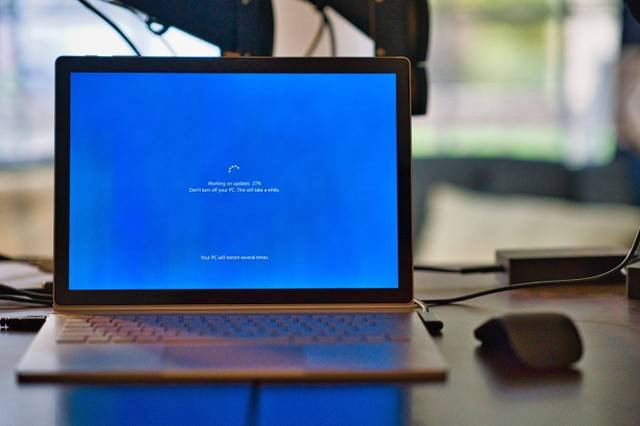
Munculnya error tersebut membuat komputer tidak bisa mati. Jadi, layar komputer hanya akan menampilkan warna biru dengan tulisan galat tersebut.
Mengutip laman Make Use Of, eror ini bisa terjadi karena beberapa faktor, seperti kecepatan Internet melambat atau ada gangguan pada jaringan saat proses instal terjadi. PC lambat juga bisa menjadi salah satu faktor penyebab munculnya galat tersebut.
Lebih lanjut, sistem operasi yang sudah lama tidak dimutakhirkan (update) dan mengunduh serta menginstal banyak data juga bisa menjadi salah satu penyebabnya.
Cara Mengatasi Getting Windows Ready Stuck pada Komputer
Dirangkum dari laman Minitool, cara mengatasi Getting Windows Ready pada komputer bisa dilakukan dengan langkah-langkah berikut ini.
1. Tunggu Proses Error Hingga Selesai
Seperti yang disinggung sebelumnya, munculnya error Getting Windows Ready Stuck bisa terjadi karena sistem sedang melakukan pengunduhan, instalasi, atau modifikasi berkas.
Biasanya, proses ini membutuhkan waktu 2 hingga 3 jam. Agar segala proses dan data yang diinstal tidak hilang, solusi yang paling aman adalah menunggu hingga tugas sistem selesai.
Namun, jika dalam waktu tersebut laptop masih dalam keadaan eror kamu bisa melakukan langkah-langkah di bawah ini.
2. Periksa Koneksi Komputer
Bisa jadi yang menyebabkan proses intalasi Windows stuck adalah koneksi Internet yang buruk. Oleh karena itu, pastikan koneksi Internet yang digunakan stabil.
Jika menggunakan koneksi kabel, lihat ruter yang dipakai. Cabut dan colokkan kabel ke ruter untuk melihat apakah berfungsi dengan baik. Jika menggunakan Wi-Fi, periksa kembali untuk melihat apakah koneksi Internet normal.
3. Matikan Komputer Secara Paksa dengan Power Reset
Power Reset komputer sebenarnya dapat menghapus semua informasi dalam memori. Namun, metode ini tidak akan merusak data diska dan bisa membatu memperbaiki masalah eror tertentu. Adapun cara melakukannya adalah sebagai berikut:
Matikan komputer atau PC menggunakan tombol power.
Putuskan semua perangkat termasuk USB. Cabut juga kabel data atau adaptor dari PC.
Tekan dan tahan tombol Power di komputer selama 30 detik.
Sambungkan kembali kabel daya ke PC atau laptop. Jangan pasang perangkat USB apa pun.
Tekan lagi tombol daya untuk melakukan booting PC.
Selesai, komputer bisa digunakan kembali secara normal.
4. Gunakan Startup Repair
Startup Repair adalah fitur gratis yang dikemas dalam menu opsi Recovery System pada sistem operasi Windows.
Fitur ini bisa menyelesaikan masalah yang berkaitan dengan kehilangan data yang tidak disengaja, hingga error getting Windows Ready dengan mudah. Berikut cara melakukannya:
Buat media instalasi Windows pada drive USB.
Boot komputer dengan Drive USB dan pilih opsi Perbaikan komputer.
Pilih Troubleshoot kemudian pilih opsi Advanced Options dan klik Startup Repair.
Tunggu hingga prosesnya selesai kemudian matikan komputer dan boot lagi untuk melihat hasilnya.
5. Gunakan Safe Mode
Safe mode merupakan fitur yang disediakan Microsoft untuk berbagai tujuan seperti memeriksa maupun memperbaiki kerusakan pada sistem Windows, menghapus virus, memeriksa kerusakan driver, dan sejenisnya.
Demikian cara mengatasi Getting Windows Ready Stuck di komputer yang bisa dilakukan secara mandiri. Semoga bermanfaat.
(IPT)
Frequently Asked Question Section
Kapan terjadi error Getting Windows Ready Stuck?

Kapan terjadi error Getting Windows Ready Stuck?
Error Getting Windows Ready Stuck di komputer bisa terjadi saat komputer melakukan restart Windows, mematikan komputer, atau saat menginstal ulang sistem operasi Windows baru.
Apa penyebab error Getting Windows Ready Stuck?
Apa penyebab error Getting Windows Ready Stuck?
Error ini bisa disebabkan oleh kecepatan Internet yang melambat atau gangguan pada jaringan saat proses menginstal terjadi. PC lambat juga bisa menjadi salah satu faktor penyebab munculnya galat tersebut.
Apa itu Safe Mode?
Apa itu Safe Mode?
Safe mode merupakan fitur yang disediakan Microsoft untuk berbagai tujuan seperti memeriksa maupun memperbaiki kerusakan pada sistem Windows, menghapus virus, memeriksa kerusakan driver, dan sejenisnya.