
5 Cara Mengatasi Keyboard Laptop Error pada Sistem Windows

How to tekno
·waktu baca 3 menit


Tulisan dari How To Tekno tidak mewakili pandangan dari redaksi kumparan
 Perbesar
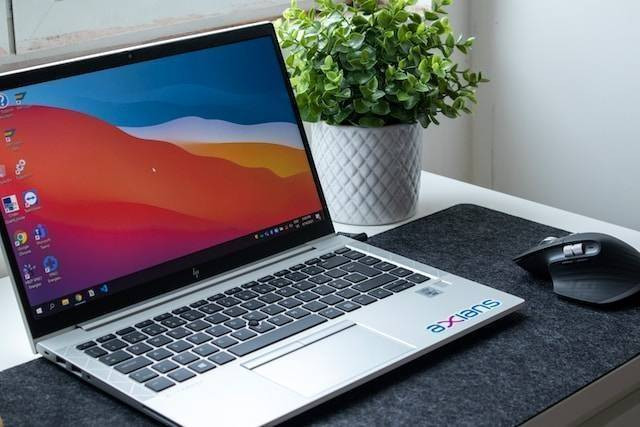
Saat keyboard laptop mengalami masalah dan tak bisa bekerja secara optimal, ada sejumlah cara mengatasi keyboard laptop error yang bisa dicoba pengguna. Sebab, jika dibirakan papan tik yang eror bisa menghambat berbagai aktivitas yang sedang dikerjakan.
Di artikel ini, How To Tekno akan mengulas berbagai cara mengatasi keyboard laptop error. Simak informasi lengkapnya untuk mengetahui petunjuknya secara rinci.
Cara Mengatasi Keyboard Laptop Error
Mengutip laman Asurion.com, penyebab keyboard laptop error di antaranya terdapat masalah pada driver keyboard pada laptop, keyboard kotor, pengaturan sensistvitas layar tak sesuai, hingga konektor keyboard dan motherboard kendor atau rusak.
Dirangkum dari laman androidauthority.com, berikut 5 cara mengatasi keyboard laptop error pada sistem Windows yang bisa dicoba pengguna agar perangkat kembali normal.
1. Mulai Ulang Perangkat
Setiap kali ada masalah pada laptop, memulai ulang perangkat adalah metode yang bisa dipakai untuk menyelesaikan berbagai masalah termasuk keyboard error. Untuk memulai ulang perangkat, pengguna bisa menggunakan mouse atau touchpad. Berikut caranya:
Klik logo Windows pada taskbar.
Ketuk tombol Power dan pilih ‘Restart’.
2. Bersihkan Keyboard
Keyboard laptop didesain dengan jarak dekat, sehingga potensi debu, rambut, dan kotoran yang ada dapat memengaruhi fungsi papan tik tersebut. Karena itu, setiap pemilik laptop perlu rajin membersihkan komponen tersebut.
Pastikan saat membersihkan papan tik, laptop dalam keadaan mati dan tak tersambung dengan berbagai kabel maupun aksesori lainnya.
Lap dan bersihkan sela-sela keyboard kemudian balikkan laptop agar kotoran dan debu bisa keluar. Goyangkan laptop dengan hati-hati.
Baca Juga: Windows CTRL Shift B, Shortcut Keyboad untuk Update Driver Grafis
3. Perbarui Driver Keyboard
Keyboard laptop yang tak bekerja dengan optimal bisa disebabkan oleh driver keyboard yang usang. Driver adalah perangkat lunak yang dipasang agar keyboard bisa berkomunikasi dengan prosesor komputer.
Saat driver keyboard rusak, pengguna perlu memutakhirkannya. Berikut langkah-langkah untuk melakukan pemutakhiran driver.
Cari Device Manager pada bilah pencarian taskbar.
Pilih opsi Keybaord dan temukan driver keyboard yang digunakan.
Klik update driver dan pilih ‘Search Automatically Driver’.
Ikuti instruksi selanjutnya untuk memperbarui driver perangkat.
Mulai ulang komputer untuk menyimpan perubahan.
4. Instal Ulang Driver Keyboard
Jika memutakhirkan driver keyboard tidak membantu, cobalah untuk melakukan instal ulang driver keyboard perangkat. Berikut caranya:
Cari Device Manager pada bilah pencarian taskbar.
Pilih opsi Keyboard dan temukan driver keyboard yang digunakan.
Klik kanan dan pilih Uninstall Device.
Setelah itu konfirmasi dengan mengetuk tombol Unsinstall.
5. Cek Layout Keyboard
Keybaord yang tidak berfungsi bisa terjadi karena layout papan tik berubah. Cara mengatasinya bisa mengikuti langkah-langkah berikut.
Masuk ke menu Settings.
Pilih opsi Time & Language.
Pada panel Language, klik Preferred Languages.
Pastikan bahasa yang dipakai benar seperti English US. Jika tidak pengguna bisa menambahkan Bahasa yang sesuai.
Klik Bahasa tersebut dan pilih Options. Pastikan layout keyboard yang dipakai sesuai dengan QWERTY.
Selesai.
(IPT)