
5 Cara Mengatasi Laptop Asus Tidak Bisa Masuk Windows

How to tekno
·waktu baca 5 menit


Tulisan dari How To Tekno tidak mewakili pandangan dari redaksi kumparan
 Perbesar
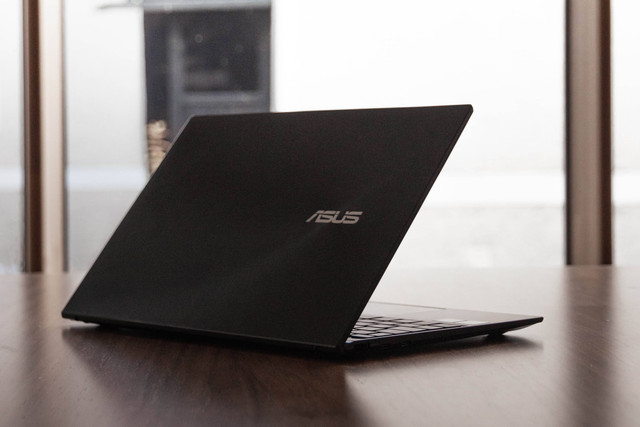
Salah satu masalah yang sering dilaporkan oleh banyak penggunanya adalah laptop Asus yang tiba-tiba tidak bisa masuk pada sistem operasi Windows. Masalah ini jelas mengganggu kenyamanan pengguna, apalagi ketika ingin mengakses suatu file atau aplikasi di laptop. Berikut lima cara mengatasi laptop Asus tidak bisa masuk Windows.
Sebelum menemukan caranya, penting untuk mengetahui terlebih dahulu penyebab dari masalah laptop Asus tidak bisa masuk Windows. Dilansir dari laman resmi Asus, salah satu alasan umum dari masalah ini adalah karena adanya bentrokan di antara perangkat lunak.
Secara gamblangnya, masalah laptop Asus tidak bisa masuk Windows dapat terjadi ketika dua atau lebih software yang dipasang pada laptop saling mengganggu operasi satu sama lain dan menyebabkan sistem operasi macet. Hal ini sebenarnya seringkali dibarengi dengan pesan error di layar yang menunjukkan bahwa software tertentu menyebabkan suatu masalah. Untuk lebih jelasnya, berikut penyebab-penyebab lain yang dapat menimbulkan masalah ini.
Penyebab Laptop Asus Tidak Bisa Masuk Windows
Terkadang, masalah laptop Asus tidak bisa masuk Windows juga diakibatkan oleh masalah hardware. Berdasarkan laporan laman EaseUS, masalah tersebut dapat berupa hard drive yang rusak hingga adanya kesalahan pada memori atau RAM laptop. Intinya, ketika komponen perangkat keras laptop tidak berfungsi dengan baik, hal ini dapat mencegah sistem untuk melakukan booting dan mengakses Windows.
Virus atau malware juga dapat mencegah laptop Asus masuk ke Windows. Software jahat ini justru menjadi awal mula rusaknya file sistem, menyebabkan bentrok antar software, dan bahkan dapat merusak komponen hardware laptop. Virus atau malware masuk melalui berbagai cara, seperti melalui unduhan file yang tidak aman dari internet atau lewat drive USB yang terinfeksi.
Baca juga: Cara Restart VGA Windows 11: Shortcut dan Panduan 2024
Cara Mengatasi Laptop Asus Tidak Bisa Masuk Windows
Setelah mengetahui beberapa penyebabnya, mari beralih pada solusinya. Terdapat beberapa cara untuk mengatasi masalah laptop Asus yang tidak bisa masuk ke Windows. Mulai dari cara paling sederhana, seperti melepas perangkat eksternal dan menyalakan ulang laptop, hingga cara yang paling kompleks seperti mengandalkan reset Windows.
Lima cara yang ada di bawah ini menangani penyebab masalah secara spesifik dan dapat membantu untuk mengembalikan akses ke Windows di laptop Asus.
Lepas Perangkat Eksternal dan Reboot
1. Matikan laptop dengan menekan dan menahan tombol “Power” hingga hingga lampu daya mati
2. Lepas semua perangkat eksternal, seperti termasuk keyboard, mouse, hard drive eksternal, printer, kartu memori, CD / DVD dari drive optik, dan kartu adaptor apa pun di pembaca kartu. Terkadang perangkat eksternal dapat menyebabkan masalah yang mencegah perangkat Anda memasuki sistem Windows
3. Nyalakan laptop kembali
Lakukan Reset pada Basic Input/Output System (BIOS)
1. Akses layar pengaturan BIOS di laptop, berikut caranya.
Matikan laptop. Jika macet pada layar Windows, tekan dan tahan tombol F2 pada keyboard, lalu tekan tombol “Power” untuk menghidupkan kembali laptop
Lepaskan tombol F2 saat layar pengaturan BIOS muncul
2. Pilih Mode BIOS yang tepat. Setelah masuk ke konfigurasi BIOS, terdapat dua jenis layar BIOS, yakni mode UEFI dan mode Legacy
Restore dengan mode UEFI
Gunakan arrow keys dan enter pada keyboard, touchpad, atau mouse untuk memilih item
Tekan “F9”, atau gunakan kursor untuk menekan “Default” yang ditampilkan di layar
Konfirmasi apakah akan memuat default yang dioptimalkan BIOS dengan tekan “Enter” untuk memilih “OK”, atau gunakan kursor untuk memilih “OK” pada layar yang ditampilkan
Tekan “F10”, atau gunakan kursor untuk memilih “Save & Exit”
Konfirmasi apakah akan menyimpan dan keluar dari konfigurasi BIOS dengan tekan “Enter” untuk memilih “OK”, atau gunakan kursor untuk memilih “OK”
Setelah reset BIOS selesai, laptop akan dihidupkan ulang dan masuk ke Windows
Restore dengan mode Legacy
Dalam mode Legacy, pengguna hanya dapat memilih item dengan menggunakan arrow keys dan enter.
Tekan “F9”
Konfirmasi apakah akan memuat default yang dioptimalkan BIOS dengan menekan “Enter” untuk memilih “Yes”
Tekan “F10”
Konfirmasikan apakah akan menyimpan dan keluar dari konfigurasi BIOS dengan menekan “Enter” untuk memilih “Yes”
Setelah reset BIOS selesai, komputer akan dihidupkan ulang dan masuk ke Windows
Jalankan Perbaikan Startup
1. Tekan dan tahan “F9”, tekan tombol “Power” untuk menyalakan laptop dan masuk pada layar Windows Recovery Environment (WinRE). Ada beberapa model laptop Asus yang menggunakan “F12” untuk melakukan tugas ini.
2. Tetap tahan “F9” / “F12” hingga layar WinRE muncul
3, Pada layar “Choose an option”, pilih “Troubleshoot”
4. Pada layar “Troubleshoot”, pilih “Advance options”
5. Setelah itu, pilih “Startup Repair”. Ikuti petunjuk yang muncul pada layar, Windows akan mencoba mencari dan memperbaiki masalah
Lakukan Pemulihan Sistem
1. Tekan dan tahan “F9”, tekan tombol “Power” untuk menyalakan laptop dan masuk pada layar WinRE
2. Tetap tahan “F9” hingga layar WinRE muncul
3. Pada layar “Choose an option”, pilih “Troubleshoot”
4. Pada layar “Troubleshoot”, pilih “Advance options”
5. Kemudian, pilih “System Restore”. Ikuti petunjuk di layar dan pilih titik pemulihan sebelum masalah terjadi
Perlu diingat, melakukan pemulihan sistem tak akan berpengaruh pada file pribadi Anda, tetapi mungkin akan menghapus aplikasi maupun driver yang baru diinstal.
Lakukan Reset Windows
1. Tekan dan tahan “F9”, tekan tombol “Power” untuk menyalakan laptop dan masuk pada layar Windows Recovery Environment (WinRE)
2. Tetap tahan “F9” hingga layar WinRE muncul
3. Pada layar “Choose an option”, pilih “Troubleshoot”
4. Pada layar “Troubleshoot”, pilih “Reset this PC”
5. Pilih “Keep my files” atau “Remove everything”. Pilihan “Keeps my files” berarti Anda menginstal ulang Windows, menghapus aplikasi, serta pengaturan yang diinstal tetapi mempertahankan file pribadi Anda. Sedangkan “Remove everything” artinya Anda menghapus semua file, aplikasi, dan pengaturan pribadi secara menyeluruh sebelum menginstal ulang Windows
6. Setelah memilih di antara kedua opsi tadi, ikuti petunjuk selanjutnya di layar.
(DSY)