
6 Cara Memperbaiki Memory Card yang Rusak, Ini Tutorialnya

How to tekno
·waktu baca 3 menit


Tulisan dari How To Tekno tidak mewakili pandangan dari redaksi kumparan
 Perbesar
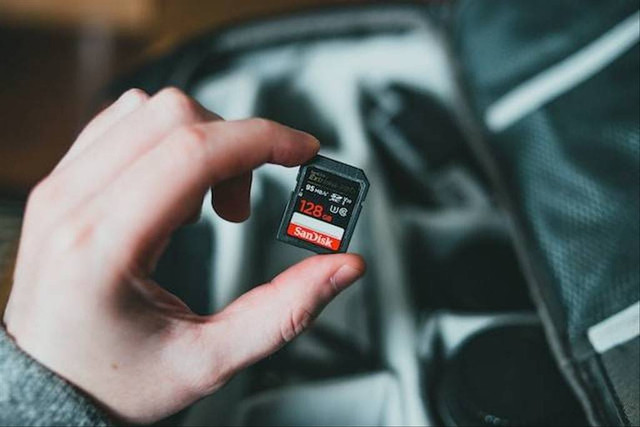
Cara memperbaiki memory card yang rusak bisa dengan berbagai metode. Kartu memori adalah perangkat elektronik yang berfungsi sebagai media penyimpanan data digital.
Kartu memori rusak menyebabkan data-data di dalamnya tak dapat diakses. Untuk mengatasinya, artikel ini membagikan cara memperbaiki memory card yang rusak. Simak petunjuk selengkapnya di bawah ini.
Cara Memperbaiki Memory Card yang Rusak
Merangkum dari cleverfiles.com, di bawah ini cara memperbaiki memory card yang rusak dan bisa diikuti pengguna:
1. Coba Port USB Lain
Kartu memori yang rusak sehingga tak bisa diakses bisa terjadi karena adanya masalah pada port. Pengguna dapat mencoba menggunakan port lain atau menggunakan bantuan perangkat pembaca kartu memori (card reader).
2. Gunakan Komputer Lain
Selain mencoba port USB lain, pengguna kartu bisa mencoba ke komputer lain untuk memastikan bahwa kerusakan benar-benar terjadi pada kartu memori. Namun, ketika di komputer lain kartu memori bisa diakses, artinya terdapat eror pada komputer sebelumnya.
Baca Juga: Cara Memperbaiki Kartu Memori yang Minta Diformat
3. Lewat Command Prompt
Command Prompt adalah aplikasi di Windows yang dirancang untuk memperbaiki segala eror sistem operasi tersebut, termasuk kartu memori yang tak bisa diakses pada perangkat.
Untuk memperbaikinya, pengguna kartu bisa memasukkan perintah CHKDSK. Berikut caranya:
Buka Command Prompt dengan mengetik cmd di kolom pencarian di sebelah menu Start.
Ketuk 'Run as administrator' pada aplikasi yang berhasil ditemukan.
Ketika Command Prompt sudah terbuka, masukkan perintah chkdsk X: /f dan tekan 'Enter'.
Tunggu hingga proses selesai.
4. Pulihkan Data dengan Aplikasi Khusus Memulihkan File
Saat kartu memori tersebut dihubungkan di komputer, pengguna kartu juga diimbau untuk mereset semua data di kartu memori. Pengguna bisa mengembalikan data-data yang hilang lewat aplikasi yang ditujukkan untuk memulihkan berkas.
Ada beragam aplikasi yang bisa digunakan, salah satu yang direkomendasikan adalah Disk Drill. Setelah menginstal aplikasi tersebut, pengguna kartu bisa mengikuti petunjuk yang muncul di layar hingga semua data berhasil dipulihkan.
5. Buat Huruf Drive Baru
Sejumlah kesalahan pada kartu memori bisa diatasi dengan menetapkan huruf drive baru ke kartu tersebut. Begini caranya:
Ketik disk management pada kolom pencarian Windows.
Buka aplikasi 'Create and format hard disk partitions' pada hasil pencarian.
Klik kanan di kartu memori yang rusak dan pilih 'Change Drive Letter and Paths…'.
Ketuk tombol 'Change' pada jendela kecil yang muncul.
Pilih huruf driver baru di bagian 'Assign the following drive letter' dan tekan 'OK'.
Selesai.
6. Instal Ulang Driver Kartu Memori
Metode terakhir adalah dengan menginstal ulang driver kartu memori dengan cara di bawah ini:
Ketik device manager pada kolom pencarian Windows.
Buka 'Device Manager' di hasil pencariannya.
Perluas bagian 'Portable Device'.
Klik kanan pada opsi 'SD' dan pilih 'Update driver'.
Pilih 'Search automatically for updated driver software'.
Pilih 'Update Driver'.
Tunggu hingga proses selesai.
Terakhir, pengguna akan diminta untuk memulai ulang perangkat.
Selesai.
(NSF)