
6 Cara Mengatasi Error Name Not Resolved pada Website

How to tekno
·waktu baca 3 menit


Tulisan dari How To Tekno tidak mewakili pandangan dari redaksi kumparan
 Perbesar
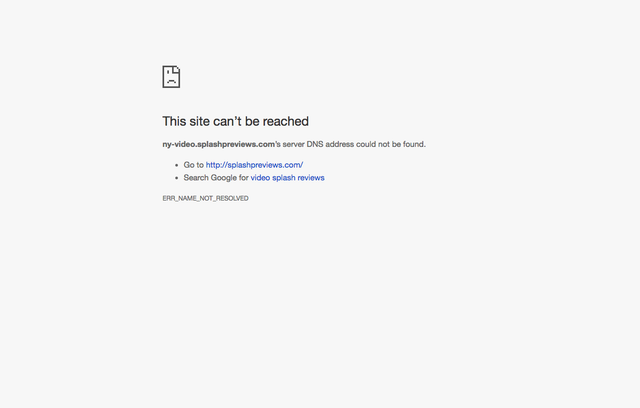
ERR_NAME_NOT_RESOLVED adalah salah satu masalah umum yang terjadi saat komputer atau browser tak bisa menemukan alamat IP dari sebuah nama domain yang ingin diakses. Kendala ini biasanya disebabkan oleh gangguan pada sistem Domain Name System (DNS) yang menerjemahkan nama domain menjadi alamat IP.
Error tersebut dapat membuat situs web yang ingin diakses menjadi tidak tersedia. Untuk mengetahui cara mengatasinya, simak artikel How to Tekno berikut ini.
Cara Mengatasi Error Name Not Resolved
Masalah ERR_NAME_NOT_RESOLVED pada browser disebabkan oleh beberapa faktor, menurut laman SupportHost, penyebabnya mencakup:
Server DNS yang bermasalah atau tidak responsif.
Alamat IP dari domain telah berubah, tetapi cache masih menyimpan alamat lama.
Ekstensi atau pengaturan pada browser yang mengganggu akses.
Untuk mengatasi ERR_NAME_NOT_RESOLVED, pengguna bisa melakukan beberapa solusi. Mulai dari mengubah DNS, memutakhirkan (update) driver network, hingga mencoba browser lain. Berikut penjelasan selengkapnya.
1. Ubah DNS Address ke Public DNS Google
Salah satu solusi untuk mengatasi error ERR_NAME_NOT_RESOLVED adalah dengan mengganti pengaturan DNS ke alamat DNS publik dari Google. Begini langkah-langkahnya:
Tekan tombol "Win + R", ketik "control", lalu tekan Enter.
Pada halaman "Control Panel", buka "Network and Sharing Center".
Klik opsi "Change adapter settings" di panel sebelah kiri.
Klik kanan pada koneksi Internet yang digunakan, lalu pilih "Properties".
Pilih "Internet Protocol Version 4 (TCP/IPv4)", lalu klik "Properties".
Centang opsi "Use the following DNS server address", kemudian masukkan:
"Preferred DNS server: 8.8.8.8"
"Alternate DNS server: 8.8.4.4"
Klik OK, lalu coba akses kembali situs web yang bermasalah.
2. Update Driver Network
Error ERR_NAME_NOT_RESOLVED juga bisa terjadi karena driver network yang kedaluwarsa. Pengguna dapat memutakhirkannya dengan mengunduh versi terbaru dari situs resmi produsen perangkat keras yang digunakan.
Alternatif lainnya, gunakan aplikasi seperti Driver Booster untuk memperbarui driver secara otomatis.
3. Matikan Semua Ekstensi Browser
Terlalu banyak ekstensi pada browser, terutama Google Chrome, bisa menjadi penyebab munculnya error ERR_NAME_NOT_RESOLVED. Untuk memeriksa dan menonaktifkan ekstensi, lakukan cara ini:
Klik ikon titik tiga di pojok kanan atas browser, pilih "More Tools", lalu klik "Extensions".
Nonaktifkan semua ekstensi dengan menggeser tombol switch di setiap ekstensi.
Restart browser, lalu coba akses kembali situs web tujuan. Jika eror hilang, aktifkan ekstensi satu per satu untuk menemukan penyebabnya.
4. Bersihkan Cache Browser
Cache yang menyimpan alamat IP lama dapat memicu munculnya error ERR_NAME_NOT_RESOLVED. Untuk membersihkannya, terapkan cara berikut:
Buka browser, contohnya Google Chrome.
Klik ikon titik tiga, pilih "More Tools", lalu "Clear Browsing Data".
Centang semua opsi di halaman tersebut, lalu klik "Clear Data".
5. Gunakan Koneksi Internet Lain
Masalah ERR_NAME_NOT_RESOLVED juga bisa berasal dari koneksi Internet atau router WiFi yang digunakan. Untuk memastikannya, coba akses situs web tujuan dengan koneksi Internet alternatif, seperti menggunakan hotspot dari ponsel. Jika situs web berhasil diakses melalui jaringan lain, berarti masalahnya terletak pada koneksi Internet utama.
6. Coba Browser Alternatif
Jika semua cara di atas belum berhasil, coba gunakan browser lain, seperti Mozilla Firefox, Microsoft Edge, atau Opera. Masalah ERR_NAME_NOT_RESOLVED bisa jadi disebabkan oleh cache atau konfigurasi internal pada peramban yang sebelumnya digunakan. Setelah itu, pastikan apakah ERR_NAME_NOT_RESOLVED sudah berhasil diatasi.
(SLT)