
7 Cara Mengatasi SD Card Tidak Terbaca dengan Mudah

How to tekno
·waktu baca 3 menit


Tulisan dari How To Tekno tidak mewakili pandangan dari redaksi kumparan
 Perbesar
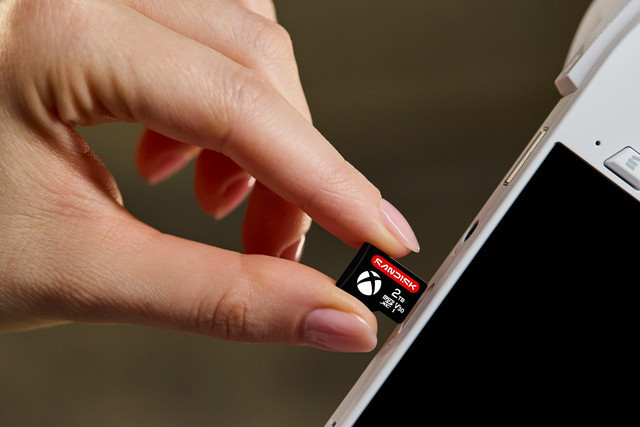
SD card adalah media penyimpanan yang digunakan pada berbagai perangkat, seperti HP, kamera, dan konsol. Namun, pengguna terkadang mengalami masalah kartu SD tidak terbaca akibat konektor kotor, kerusakan sistem file, atau slot memori yang bermasalah.
Masalah ini juga dapat terjadi akibat kartu SD palsu, kualitas penyimpanan yang rendah, atau format yang tidak kompatibel dengan perangkat. Lantas, bagaimana cara mengatasi SD card yang tidak terbaca? Jika masih bingung, simak langkah-langkahnya berikut.
Cara Mengatasi SD Card Tidak Terbaca
Mengutip laman MD Repairs, berikut beberapa cara yang bisa dilakukan untuk mengatasi SD card yang tidak terbaca.
1. Bersihkan Kartu SD dan Slot Memori
Debu dan kotoran bisa menghambat SD card terhubung dengan perangkat. Bersihkan bagian logam kartu menggunakan kain mikrofiber kering. Untuk slot memori, gunakan sikat kecil yang bersih dan hindari tekanan berlebihan agar komponen tidak rusak. Setelah selesai, pasang kembali kartu SD dan periksa apakah sudah terdeteksi.
2. Lepas dan Pasang Kembali Kartu SD
Keluarkan SD card dari perangkat, kemudian periksa bagian kontak logam untuk memastikan tidak ada kotoran atau korosi. Jika kotor, usap perlahan menggunakan kain mikrofiber kering atau kapas bersih. Selanjutnya, masukkan kembali kartu hingga terpasang dengan tepat.
3. Coba Gunakan Card Reader Eksternal
Jika kartu SD tidak terbaca melalui slot bawaan laptop, hubungkan kartu ke komputer menggunakan card reader eksternal yang kompatibel. Apabila kartu berhasil terdeteksi, kemungkinan masalah berasal dari slot memori bawaan laptop, bukan dari kartu SD.
4. Periksa Kartu SD di Perangkat Lain
Pasang SD card pada perangkat lain, seperti HP, kamera, atau komputer yang kompatibel. Jika kartu dapat dibaca, kemungkinan kendala terdapat pada perangkat sebelumnya. Sebaliknya, jika kartu tetap tidak terdeteksi, ada kemungkinan kartu mengalami kerusakan.
5. Periksa melalui File Explorer atau Pengelola File
SD card mungkin sudah terdeteksi oleh sistem, tetapi belum muncul di tampilan utama perangkat. Untuk memastikannya, buka File Explorer pada laptop Windows atau aplikasi Pengelola File di HP. Periksa daftar drive atau menu penyimpanan untuk melihat apakah kartu SD tercantum.
6. Gunakan Fitur Mount SD Card
Pada HP Android yang mendukung fitur ini, kartu SD dapat dipasang ulang melalui menu pengaturan penyimpanan. Berikut langkah-langkahnya:
Buka menu Settings atau Pengaturan.
Pilih Storage atau Penyimpanan.
Cari opsi Mount SD Card atau Pasang Kartu SD.
Pilih opsi tersebut untuk mencoba menghubungkan kembali kartu dengan sistem.
Nama menu dapat berbeda sesuai merek HP dan versi Android yang digunakan.
7. Format Kartu SD sebagai Pilihan Terakhir
Jika berbagai cara sebelumnya belum berhasil, pemformatan dapat dicoba selama kartu SD masih terdeteksi oleh perangkat. Proses ini akan menghapus seluruh data dan mengatur ulang sistem file kartu. Karena itu, cadangkan data penting terlebih dahulu jika masih memungkinkan. Perlu diingat, format tidak selalu berhasil mengatasi kartu yang rusak secara fisik.
Baca juga: Kenapa Kartu SD Tidak Terbaca? Ini Penyebab dan Cara Mengatasinya
(RK)