
7 Cara Mengosongkan Ruang Penyimpanan Tanpa Menghapus Aplikasi

How to tekno
·waktu baca 3 menit


Tulisan dari How To Tekno tidak mewakili pandangan dari redaksi kumparan
 Perbesar
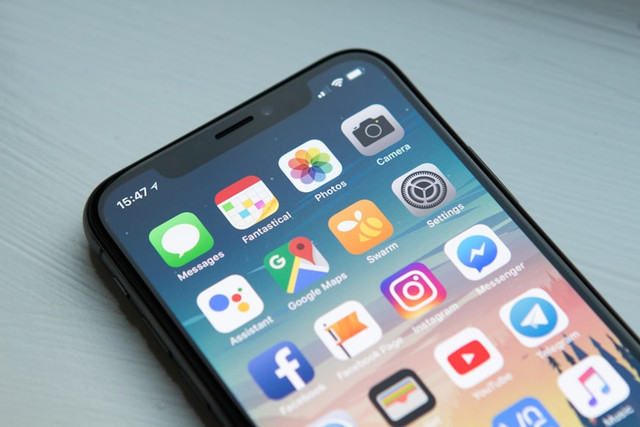
Kapasitas penyimpanan handphone (HP) yang terlalu penuh dapat membuat penggunaan perangkat menjadi kurang optimal. Kondisi tersebut dapat menyebabkan kinerja HP menjadi lambat, aplikasi lebih sulit dibuka, hingga beberapa fitur tidak berjalan dengan baik.
Karena itu, pengguna sebaiknya segera mengatasinya agar tidak mengganggu kinerja HP. Salah satu caranya dengan mengosongkan ruang penyimpanan tanpa menghapus aplikasi. Lantas, bagaimana cara melakukannya? Lebih jelasnya, ikuti panduannya berikut ini.
Cara Mengosongkan Ruang Penyimpanan Tanpa Menghapus Aplikasi
Menyadur dari laman Android Police, berikut beberapa cara mengosongkan ruang penyimpanan tanpa menghapus aplikasi dengan mudah dan praktis.
1. Hapus cache aplikasi sekaligus
Menghapus cache aplikasi merupakan salah satu cara untuk mengosongkan ruang penyimpanan tanpa perlu menghapus aplikasi. Caranya berbeda pada setiap perangkat. Berikut langkah-langkah yang bisa dilakukan di HP Android dan iPhone.
Di HP Android
Buka Pengaturan.
Pilih Aplikasi.
Pilih aplikasi yang menggunakan banyak ruang penyimpanan.
Masuk ke Penyimpanan.
Ketuk hapus cache.
Di HP iPhone
iPhone tidak menyediakan opsi untuk menghapus cache aplikasi satu per satu seperti Android. Sebagai alternatif, pengguna dapat mengecek aplikasi yang paling banyak menggunakan penyimpanan melalui Pengaturan > Umum > Penyimpanan iPhone.
Jika ingin mengosongkan ruang tanpa kehilangan data aplikasi, pilih aplikasi yang diinginkan, lalu ketuk Offload App. Fitur ini menghapus aplikasi, tetapi tetap menyimpan dokumen dan datanya.
2. Aktifkan pengarsipan aplikasi secara otomatis
Google Play Store memiliki fitur yang dapat mengarsipkan aplikasi yang jarang digunakan ketika ruang penyimpanan HP mulai menipis. Fitur ini menghapus aplikasi dari perangkat, tetapi tetap menyimpan data pribadi pengguna. Berikut langkah-langkahnya:
Buka Play Store.
Ketuk ikon profil di pojok kanan atas.
Pilih Setelan.
Ketuk Umum.
Aktifkan Arsipkan aplikasi secara otomatis.
Ketika ruang penyimpanan mulai menipis, HP akan mengidentifikasi aplikasi yang jarang digunakan dan mengarsipkannya. Ikon aplikasi tetap berada di perangkat, sedangkan data pribadi tetap tersimpan.
3. Atur pencadangan otomatis untuk semua foto
Google Photos dapat mencadangkan foto ke penyimpanan cloud sehingga salinan yang ada di HP dapat dihapus untuk menghemat ruang.
Beberapa folder, seperti rekaman layar, mungkin tidak tercadangkan secara otomatis. Berikut langkah-langkahnya:
Buka Google Photos.
Ketuk ikon profil di pojok kanan atas.
Pilih Cadangan.
Ketuk ikon roda gigi untuk membuka setelan pencadangan.
Gulir ke bawah dan pilih cadangkan folder perangkat.
Aktifkan cadangkan semua folder perangkat.
4. Gunakan Files by Google untuk mencari file besar dan duplikat
Files by Google dapat membantu menemukan file berukuran besar, file duplikat, tangkapan layar lama, foto buram, aplikasi yang jarang digunakan, hingga file hasil unduhan.
Pengguna dapat memeriksa file yang ditemukan sebelum menghapusnya sehingga file yang masih dibutuhkan tidak ikut terhapus. Files by Google juga dapat diunduh melalui Play Store pada perangkat Android, termasuk tablet dan Chromebook.
5. Simpan file di penyimpanan cloud
Pengguna dapat memindahkan file dari HP ke layanan penyimpanan cloud, seperti Google Drive atau iCloud.
Setelah tersimpan di cloud, salinan file di memori internal dapat dihapus untuk memberikan ruang tambahan. File yang sudah tersimpan di cloud tetap dapat diakses atau dipulihkan kembali ketika dibutuhkan.
6. Pindahkan file ke penyimpanan eksternal
Pengguna dapat memindahkan file dari HP ke penyimpanan eksternal, seperti kartu SD atau flashdisk yang terhubung melalui OTG. Setelah file berhasil dipindahkan, salinannya di memori internal dapat dihapus agar ruang penyimpanan lebih lega.
7. Bersihkan cache dan cookie browser
Aplikasi browser menyimpan cache dan cookie yang dapat terus bertambah dan menggunakan ruang penyimpanan HP.
Data yang sudah menumpuk dapat dihapus melalui pengaturan aplikasi browser untuk mengurangi penggunaan memori internal.
Baca juga: 8 HP dengan Penyimpanan Besar Harga 2 Jutaan
(RK)