
8 Cara Mengatasi There Was a Problem Generating a Response di ChatGPT

How to tekno
·waktu baca 3 menit


Tulisan dari How To Tekno tidak mewakili pandangan dari redaksi kumparan
 Perbesar
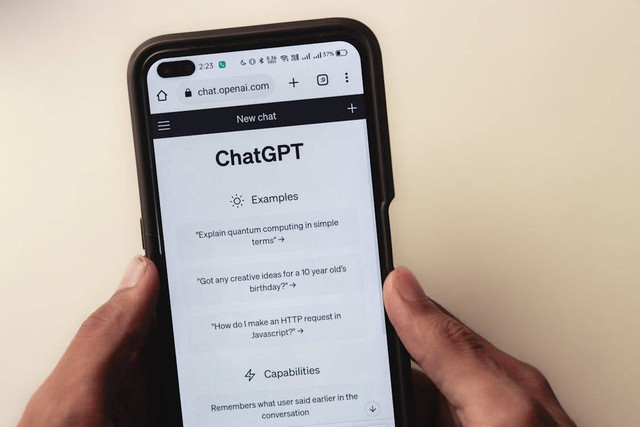
Pesan error "There Was a Problem Generating a Response" bisa muncul saat pengguna menggunakan ChatGPT. Namun, masalah ini bisa diatasi dengan beberapa langkah mudah.
Biasanya, galat tersebut terjadi karena kendala pada koneksi Internet, gangguan server, atau pengaturan browser yang bermasalah. Sebagai solusinya, simak cara mengatasi "There Was a Problem Generating a Response" di ChatGPT berikut ini.
Cara Mengatasi There Was a Problem Generating a Response di ChatGPT
Mengutip laman How To Geek, berikut cara yang dapat dilakukan untuk mengatasi error" There Was a Problem Generating a Response" pada ChatGPT.
1. Refresh Halaman ChatGPT di Browser
Langkah paling sederhana yang bisa dicoba adalah dengan menyegarkan halaman ChatGPT di browser. Terkadang, eror muncul karena kesalahan kecil atau gangguan sementara di situs tersebut. Dengan refresh halaman, sistem akan memuat ulang dan menghilangkan gangguan yang terjadi.
Namun, perlu diingat bahwa menyegarkan halaman bisa menghapus riwayat percakapan yang belum tersimpan, jadi pastikan untuk menyimpan percakapan penting sebelum melakukannya.
2. Periksa Koneksi Internet
Koneksi Internet yang tidak stabil juga bisa menjadi penyebab eror ini. Cobalah untuk mengakses situs lain di peramban untuk memastikan koneksi Internet masih berfungsi dengan baik. Jika situs lain tidak bisa diakses, lakukan langkah-langkah berikut:
Restart ruter atau modem.
Sambungkan ulang perangkat ke jaringan Wi-Fi.
Gunakan jaringan Internet yang berbeda, jika memungkinkan.
Setelah koneksi stabil, buka kembali ChatGPT dan coba lagi.
3. Periksa Status Server ChatGPT
Masalah juga bisa berasal bukan dari pengguna, melainkan dari server ChatGPT yang sedang mengalami gangguan. Untuk memastikannya, kunjungi situs OpenAI Status dan cek apakah ada laporan gangguan server. Jika server sedang bermasalah, satu-satunya solusi adalah menunggu hingga masalah tersebut diperbaiki oleh tim OpenAI.
4. Ajukan Pertanyaan atau Prompt yang Lebih Singkat
Pertanyaan atau prompt yang terlalu panjang atau rumit bisa membuat ChatGPT kesulitan menghasilkan jawaban. Cobalah untuk membagi pertanyaan menjadi bagian-bagian kecil dan ajukan satu per satu.
Misalnya, dibanding meminta ChatGPT untuk menulis esai 10 halaman sekaligus, mintalah satu halaman terlebih dahulu, lalu lanjutkan secara bertahap. Hal ini akan mengurangi beban pada sistem dan meningkatkan peluang mendapatkan respons yang lebih baik.
5. Hapus Riwayat Percakapan dan Mulai Obrolan Baru
Terkadang, ChatGPT kesulitan memproses data dari percakapan yang terlalu panjang atau kompleks. Solusinya adalah menghapus riwayat percakapan lama dan memulai obrolan baru. Caranya:
Arahkan kursor ke percakapan saat ini di bilah kiri.
Klik ikon tempat sampah untuk menghapus percakapan.
Pilih "New Chat" untuk memulai percakapan baru.
6. Hapus Cache Browser
Cache browser yang rusak atau menumpuk bisa mengganggu kinerja situs web, termasuk ChatGPT. Hapus singgahan tersebut di peramban dengan langkah berikut:
Buka pengaturan browser.
Pilih opsi "Clear Browsing Data" atau "Hapus Data Penjelajahan".
Centang opsi "Cache" dan hapus datanya.
Setelah itu, buka kembali ChatGPT dan coba lagi.
7. Nonaktifkan Ekstensi di Browser
Beberapa ekstensi browser bisa tak kompatibel dengan situs ChatGPT dan menyebabkan eror. Untuk memastikan bahwa galat tersebut disebabkan oleh salah satu ekstensi, ikuti langkah berikut:
Nonaktifkan semua ekstensi di browser.
Muat ulang halaman ChatGPT.
Jika berhasil, aktifkan ekstensi satu per satu untuk menemukan yang bermasalah.
Setelah menemukan ekstensi yang menyebabkan masalah, hapus ekstensi tersebut dari peramban.
8. Gunakan Browser atau Perangkat Lain
Jika langkah di atas belum berhasil, akses ChatGPT dari browser atau perangkat lain. Sebab, masalah bisa terjadi karena adanya pengaturan khusus di perangkat atau peramban tertentu.
(SAI)