
Apakah iPhone WiFi Only bisa Diperbaiki? Ini Penjelasannya

How to tekno
·waktu baca 3 menit


Tulisan dari How To Tekno tidak mewakili pandangan dari redaksi kumparan
 Perbesar
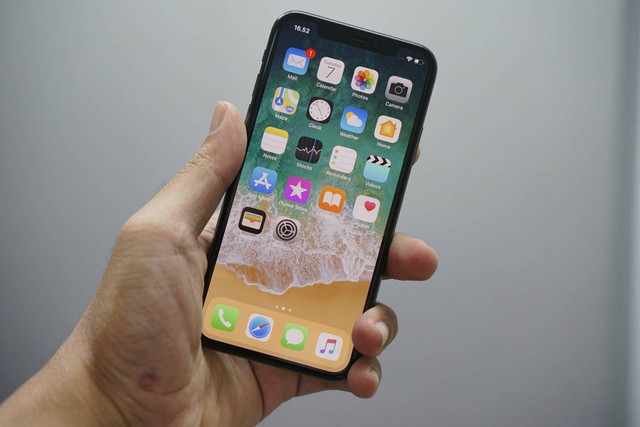
Informasi apakah iPhone WiFi only bisa diperbaiki umumnya ingin diketahui pengguna agar perangkat tersebut dapat tersambung dengan data seluler. Dengan begitu, pengguna bisa menggunakan Internet tanpa harus menunggu ada WiFi.
Lantas, apakah iPhone WiFi only bisa diperbaiki? Simak artikel ini untuk mendapatkan jawaban dan penjelasan lengkapnya!
Daftar isi
Daftar isi

Daftar isi
Apakah iPhone WiFi Only bisa Diperbaiki?
Mengutip dari techtarget.com, iPhone adalah ponsel pintar yang dirancang Apple. Gawai ini dibuat untuk menghasilkan perangkat dengan kombinasi fungsi sebagai komputer, iPod, kamera digital, dan ponsel seluler.
Sebagai ponsel seluler, perangkat ini pada dasarnya berfungsi untuk berkomunikasi, seperti mengirim pesan singkat (SMS), bertelepon, atau lainnya. Karena itu ponsel memerlukan kartu SIM untuk memaksimalkan fungsinya.
Lebih lanjut, sebenarnya tak ada iPhone yang dirancang sebagai perangkat WiFi only, berbeda dengan iPad yang ada seri WiFi Only tanpa slot kartu SIM di dalamnya. Jadi, iPhone WiFi only terjadi karena adanya kesalahan pada ponsel.
Maka dari itu, pertanyaan apakah iPhone WiFi Only bisa diperbaiki? Jawabannya adalah bisa. Di bawah ini akan dibagikan beberapa cara untuk memperbaikinya.
Cara Memperbaiki iPhone WiFi Only
Dirangkum dari routerctrl.com, di bawah ini beberapa cara memperbaiki iPhone WiFi only agar bisa disambungkan dengan data seluler:
1. Mengaktifkan dan Menonaktifkan Data Seluler
Metode pertama adalah memulai ulang data seluler lewat pengaturan, yaitu dengan menonaktifkan data seluler dan mengaktifkannya kembali. Begini caranya:
Masuk ke pengaturan iPhone lalu arahkan ke menu 'Data Seluler'.
Apabila data seluler sudah aktif, geser tombol ke arah kiri hingga tombol berwarna abu-abu yang artinya fitur tersebut dinonaktifknya.
Geser kembali ke arah kanan hingga berubah menjadi warna hijau.
Selesai.
2. Mengaktifkan dan Menonaktifkan Mode Pesawat
Selanjutnya, pengguna bisa mengaktifkan mode pesawat dalam beberapa detik dan menonaktifkan kembali. Begini caranya:
Geser layar iPhone ke bawah hingga muncul menu notifikasi.
Klik ikon pesawat untuk mengaktifkan mode pesawat.
Tunggu beberapa saat dan klik mode pesawat lagi untuk menonaktifkan.
Sekarang, coba nyalakan data selular.
Selesai.
3. Mengeluarkan dan Memasukkan Kembali Kartu SIM
Posisi kartu SIM di ponsel yang tak tepat bisa menyebabkan kartu SIM tak terdeteksi sehingga data seluler tak bisa digunakan. Pengguna bisa mengeluarkan dan memasukkan kembali kartu SIM di iPhone sebagai solusinya. Agar lebih jelas, begini caranya:
Matikan iPhone terlebih dahulu.
Keluarkan kartu SIM.
Tunggu beberapa detik dan masukkan kembali kartu SIM.
Nyalakan iPhone.
Selesai, pengguna bisa melihat apakah sinyal data seluler masuk ke iPhone atau belum.
4. Mulai Ulang iPhone
Eror kecil pada iPhone dapat menyebabkan masalah muncul diperangkat tersebut, termasuk tak ada sinyal dari kartu SIM yang dipakai yang membuat iPhone dalam mode WiFi only. Untuk mengatasinya pengguna bisa memulai ulang perangkat dengan cara berikut:
Tekan dan tahan tombol samping dan volume secara bersamaan.
Geser tombol ke arah 'Power Off' yang muncul di layar.
Tunggu hingga ponsel benar-benar nonaktif.
Nyalakan kembali setelah beberapa detik ponsel mati.
Selesai.
(NSF)
Frequently Asked Question Section
Siapa yang merancang iPhone?

Siapa yang merancang iPhone?
Phone adalah ponsel pintar yang dirancang Apple.
Apa itu iPhone?
Apa itu iPhone?
Perangkat elektronik dengan kombinasi fungsi sebagai komputer, iPod, kamera digital, dan ponsel seluler.
Bagaimana cara mengaktifkan mode pesawat iPhone?
Bagaimana cara mengaktifkan mode pesawat iPhone?
Geser layar iPhone ke bawah hingga muncul menu notifikasi > Klik ikon pesawat untuk mengaktifkan mode pesawat > Selesai.