
Arti ERR_NAME_NOT_RESOLVED dan Cara Mengatasinya

How to tekno
·waktu baca 4 menit


Tulisan dari How To Tekno tidak mewakili pandangan dari redaksi kumparan
 Perbesar
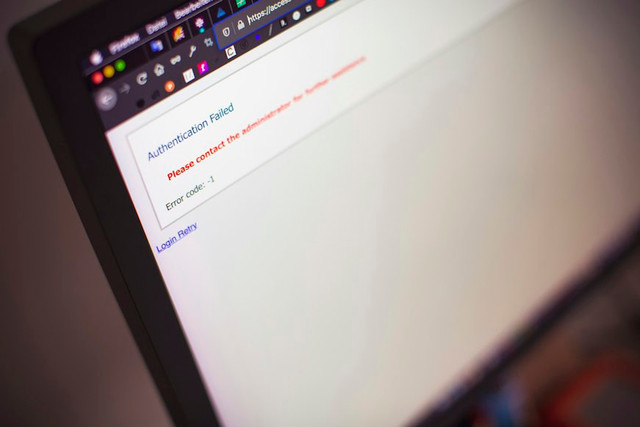
Domain Name System (DNS) adalah sistem yang menerjemahkan nama domain website menjadi alamat IP agar dapat dikenali oleh perangkat. Saat proses pencarian alamat itu mengalami kegagalan, browser menampilkan pesan ERR_NAME_NOT_RESOLVED.
Kondisi ini umumnya berkaitan dengan masalah koneksi internet, konfigurasi DNS, ataupun data cache browser. Lantas, apa arti ERR_NAME_NOT_RESOLVED dan bagaimana cara mengatasinya? Agar lebih jelas, simak pembahasan selengkapnya berikut ini.
Arti ERR_NAME_NOT_RESOLVED
Disadur dari laman Contabo, ERR_NAME_NOT_RESOLVED adalah pesan error yang muncul ketika browser gagal menemukan alamat IP dari domain website yang ingin diakses. Kondisi ini terjadi akibat gangguan dalam proses penerjemahan nama domain melalui DNS.
Masalah tersebut dapat dipicu oleh beberapa faktor, antara lain:
Cache DNS kedaluwarsa: Alamat IP yang tersimpan sudah tidak sesuai karena website berpindah server.
Cache DNS browser bermasalah: Google Chrome masih menyimpan informasi DNS lama.
Firewall atau perangkat lunak keamanan: Pengaturan keamanan memblokir permintaan DNS.
Server DNS ISP bermasalah: Server DNS penyedia internet mengalami gangguan atau merespons terlalu lambat.
Konfigurasi file hosts keliru: Entri alamat IP yang tidak tepat pada file hosts lokal mengganggu pencarian domain.
Kesalahan konfigurasi DNSSEC: Pengaturan DNSSEC yang tidak sesuai menyebabkan domain gagal diterjemahkan menjadi alamat IP.
Cara Mengatasi ERR_NAME_NOT_RESOLVED di Browser
Disadur dari laman The IT Bros, ada beberapa cara mengatasi ERR_NAME_NOT_RESOLVED yang bisa dilakukan, mulai dari pemeriksaan sederhana hingga penyesuaian pengaturan jaringan. Berikut langkah-langkahnya:
1. Periksa Alamat Website
Pastikan alamat website yang dimasukkan sudah benar. Kesalahan penulisan, meskipun hanya satu karakter, dapat membuat browser gagal menemukan domain yang dituju.
2. Restart Perangkat dan Router
Gangguan jaringan sementara terkadang dapat diatasi dengan memulai ulang perangkat. Caranya:
Matikan smartphone dan router Wi-Fi.
Tunggu beberapa saat.
Nyalakan kembali kedua perangkat.
Coba akses website yang sebelumnya mengalami error.
3. Coba Akses Website dan Jaringan Lain
Untuk mengetahui sumber masalah, periksa apakah error hanya terjadi pada satu website atau seluruh koneksi internet. Berikut caranya:
Buka website lain melalui browser.
Coba akses website yang sama menggunakan perangkat berbeda.
Beralih dari Wi-Fi ke data seluler atau sebaliknya.
Jika website tetap tidak bisa diakses, kemungkinan gangguan berasal dari jaringan, DNS, atau server website.
4. Periksa Koneksi Internet
Pastikan jaringan internet dan perangkat pendukung berfungsi dengan baik. Lakukan pemeriksaan berikut:
Sambungkan perangkat ke jaringan Wi-Fi lain.
Periksa kabel dan perangkat jaringan.
Hubungi penyedia layanan internet (ISP) jika koneksi masih bermasalah.
5. Nonaktifkan VPN dan Proxy Sementara
VPN atau proxy terkadang memengaruhi proses koneksi ke website. Untuk memeriksanya, lakukan langkah berikut:
Putuskan sementara koneksi VPN yang sedang digunakan.
Nonaktifkan pengaturan proxy jika aktif.
Buka kembali browser dan coba akses website.
6. Bersihkan Cache Chrome di Android
Cache browser yang menyimpan informasi lama dapat mengganggu akses website. Untuk membersihkannya, ikuti langkah berikut:
Tutup aplikasi Google Chrome sepenuhnya.
Buka Settings atau Pengaturan perangkat.
Pilih Apps > Chrome > Storage atau Storage & cache.
Ketuk Clear cache.
Buka kembali Chrome dan coba akses website.
7. Periksa dan Ubah Pengaturan DNS
Perangkat Android biasanya memperoleh pengaturan DNS secara otomatis dari router Wi-Fi atau jaringan seluler. Jika server tersebut bermasalah, proses pencarian alamat website dapat terganggu.
Untuk memeriksa server DNS yang digunakan, salah satu caranya adalah melalui aplikasi Network Info II. Berikut langkahnya:
Buka aplikasi Network Info II.
Masuk ke tab Network.
Cari bagian DNS1 dan DNS2.
Periksa alamat server DNS yang tercantum.
8. Reset Pengaturan Jaringan Android
Jika masalah belum teratasi, reset pengaturan jaringan dapat menjadi pilihan terakhir. Berikut langkah-langkahnya:
Buka Settings atau Pengaturan.
Pilih System atau General Management.
Ketuk Reset options.
Pilih Reset network settings atau Reset Wi-Fi, mobile network & Bluetooth.
Ketuk Reset settings dan konfirmasi menggunakan PIN atau kata sandi perangkat.
Perlu diketahui, proses ini dapat menghapus jaringan Wi-Fi tersimpan dan konfigurasi jaringan lainnya.
Baca juga: Pengukuran Kepuasan Kerja Karyawan merupakan Bidang Domain Sasaran Apa?
(RK)