
Cara Cek VRAM Laptop, Ikuti Langkah Berikut

How to tekno
·waktu baca 3 menit


Tulisan dari How To Tekno tidak mewakili pandangan dari redaksi kumparan
 Perbesar
Laptop terdiri dari berbagai komponen untuk bisa bekerja, salah satunya Video Random Access Memory (VRAM). Apa itu VRAM? Bagaimana cara cek VRAM laptop?
Dalam artikel ini, How to Tekno sudah membuat penjelasan mengenai VRAM dan cara mengeceknya. Simak ulasannya hingga tuntas!
Apa Itu VRAM?
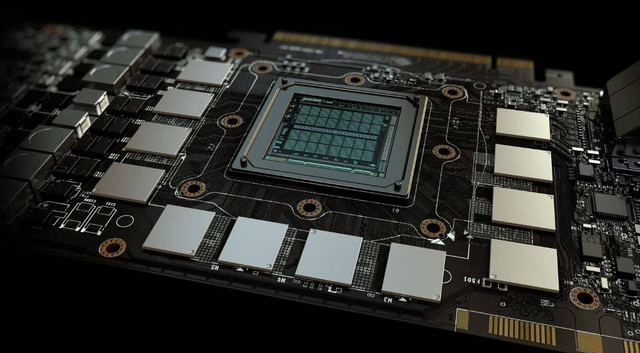
Video Random Access Memory atau biasa disingkat VRAM adalah salah satu komponen yang terdapat dalam kartu grafis dan beroperasi seperti RAM (Random Access Memory). Dikutip dari laman Acer, data yang disimpan di dalam VRAM mencakup texture, framebuffer, atau asset lainnya yang sangat penting bagi kartu grafis untuk melakukan rendering gambar dan menampilkannya di layar monitor.
Secara garis besar, cara kerja dari VRAM hampir sama dengan RAM. Namun ada yang membedakan di antara keduanya.
RAM digunakan untuk menyimpan data sementara dari CPU (Central Processing Unit), Sementara itu, VRAM digunakan untuk menyimpan data sementara dari GPU.
Untuk mengetahui bagaimana cara mengecek VRAM pada laptop, simak pembahasan selanjutnya
Cara Cek VRAM
Untuk kamu pengguna laptop atau komputer dengan sistem operasi Windows, berikut adalah beberapa cara untuk mengecek VRAM.
1. Cara Cek VRAM pada Windows 10
Berikut cara cek VRAM melalui Windows Settings pada Windows 10:
Buka Windows Settings pada Windows 10.
Kemudian, pilih menu System.
Setelah itu, pilih Display.
Selanjutnya pilih Display Adapter Properties.
Lalu, akan muncul tampilan jendela properties yang berisikan informasi mengenai kartu VGA yang digunakan pada perangkat.
Untuk mengetahui ukuran VRAM, perhatikan informasi pada bagian Dedicated Video Memory.
2. Cara Cek VRAM Melalui Windows Settings pada Windows 11
Berikut cara cek VRAM melalui Windows Settings pada Windows 11:
Buka Start Menu pada Windows 11, lalu pilih ikon Settings.
Pilih menu Systems, lalu pilih opsi Display.
Selanjutnya pilih Advanced Display, lalu pilih Display Adaptor Properties for Display 1.
Setelah itu, akan muncul tampilan jendela properties yang berisikan informasi mengenai kartu VGA yang digunakan pada perangkat.
Untuk mengetahui ukuran VRAM pada laptop Windows 11, perhatikan informasi pada bagian Dedicated Video Memory.
Baca juga: Cara Cek RAM Laptop yang Mudah Dilakukan
3. Cara Cek VRAM Melalui Dxdiag
Berikut cara cek VRAM melalui Dxdiag (DirectX Diagnostic Tool) yang bisa kamu praktikan:
Tekan kombinasi tombol Windows + R pada keyboard.
Setelah itu akan muncul jendela popup Run pada layar.
Ketikkan dxdiag pada kolom yang tersedia, kemudian klik Ok.
Lalu, akan muncul jendela Dxdiag pada layar.
Pada jendela Dxdiag, pilih menu Display.
Selanjutnya, akan tampil informasi mengenai VGA yang digunakan pada perangkat. Untuk mengetahui ukuran VRAM, perhatikan informasi pada bagian Display Memory (VRAM).
(SLT)