
Cara Cleaning Printer Epson L360 dengan Mudah dan Praktis

How to tekno
·waktu baca 3 menit


Tulisan dari How To Tekno tidak mewakili pandangan dari redaksi kumparan
 Perbesar
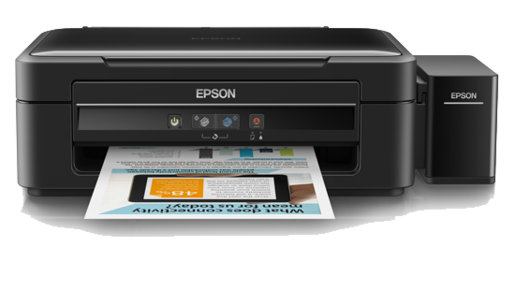
Merawat printer merupakan salah satu cara menjaga kinerjanya agar tetap optimal. Pun demikian dengan Epson L360 yang memerlukan perawatan khusus. Untuk itu, cara cleaning printer Epson L360 perlu diketahui guna menjaga kinerjanya tetap lancar.
Umumnya, pemilik printer kerap mengalami masalah saat mencetak dokumen. Sebut saja hasil cetak yang terputus-putus, ada kebocoran tinta, dan berbagai masalah lainnya.
Pada kondisi itulah, membersihkan printer atau proses cleaning penting untuk dilakukan. Untuk mengetahui langkah-langkahnya lebih lanjut, simak pemaparan selengkapnya berikut ini.
Cara Cleaning Printer Epson L360 Melalui Software Printer
Sebenarnya, cara cleaning printer Epson L360 tak jauh berbeda dengan tipe lainnya. Dikutip dari laman Epson, proses cleaning printer salah satunya bisa dilakukan dengan Head Cleaning dalam software printer.
Metode itu bisa kamu lakukan saat menemui kendala berupa hasil pencetakan dokumen atau gambar redup atau titik-titik pada gambar yang dicetak hilang. Adapun langkahnya adalah sebagai berikut.
Pastikan printer Epson L360 dalam kondisi menyala dan lampu tinta padam. Bila lampu tinta berkedip, proses cleaning tak bisa dilakukan dan katrij tinta yang sesuai perlu diganti terlebih dulu.
Selanjutnya, buka perangkat lunak pencetak dengan mengeklik 'Print' atau 'Print Setup' pada 'File Menu' di Windows.
Lalu, klik ‘Printer’ dan pilih opsi ‘Setup’.
Kemudian, pilih ‘Options’ dan klik 'Properties' pada kotak dialog yang muncul.
Setelah itu, klik tab ‘Utility’ dan klik tombol 'Head Cleaning'.
Saat lampu daya berhenti berkedip, klik 'Print Nozzle Check Pattern' pada kotak dialog 'Head Cleaning'. Proses ini penting dilakukan untuk memastikan bahwa head sudah bersih dan siap untuk mengatur ulang siklus pembersihan.
Cara Cleaning Printer Epson L360 Secara Manual
Berdasarkan informasi yang dihimpun, proses cleaning printer Epson L360 juga bisa dilakukan secara manual melalui beberapa tombol di printer. Adapun langkah-langkahnya adalah sebagai berikut.
Isi beberapa lembar kertas ke dalam printer. Pastikan printer tersebut dalam kondisi mati.
Selanjutnya, tekan dan tahan tombol Power + Stop secara bersamaan.
Saat lampu daya berkedip, lepaskan kedua tombol tersebut.
Printer akan mencetak nozzle sebanyak satu lembar.
Lalu, tekan tombol stop pada printer selama tiga detik atau hingga lampu berkedip.
Terakhir, tunggu hingga printer melakukan proses head cleaning.
Cara Cleaning Printer Epson L360 Melalui Control Panel
Cara cleaning printer Epson L360 juga bisa kamu lakukan melalui Control Panel. Berikut langkah mudahnya.
Buka Control Panel di laptop atau komputer.
Selanjutnya, klik ‘Hardware and Sound’ dan pilih ‘Devices and Printers’.
Kemudian, klik ikon printer Epson pada menu tersebut.
Lalu, pilih ‘Printing Preferences’.
Setelah itu, klik ‘Maintenance’ dan pilih ‘Head Cleaning’.
Klik tombol ‘Start’ dan tunggu hingga proses cleaning printer selesai dilakukan.
Bila proses cleaning selesai, lampu indikator tinta akan berkedip dan printer akan mengeluarkan bunyi seperti saat mencetak dokumen.
Itulah cara cleaning printer Epson L360 yang bisa kamu praktikkan. Cukup mudah, bukan? Semoga informasi di atas bermanfaat!
(ANM)
Frequently Asked Question Section
Apa pentingnya merawat printer?

Apa pentingnya merawat printer?
Merawat printer merupakan salah satu cara untuk menjaga kinerjanya tetap optimal.
Kapan cleaning printer harus dilakukan?
Kapan cleaning printer harus dilakukan?
Hasil cetak terputus-putus, ada kebocoran tinta, dan masalah lainnya. Pada kondisi itulah, membersihkan printer atau proses cleaning penting untuk dilakukan.
Apakah cleaning printer Epson L360 bisa melalui software printer?
Apakah cleaning printer Epson L360 bisa melalui software printer?
Proses cleaning printer salah satunya bisa dilakukan dengan Head Cleaning dalam software printer.