
Cara Convert CSV ke Excel, Begini Langkah-langkahnya

How to tekno
·waktu baca 3 menit


Tulisan dari How To Tekno tidak mewakili pandangan dari redaksi kumparan
 Perbesar
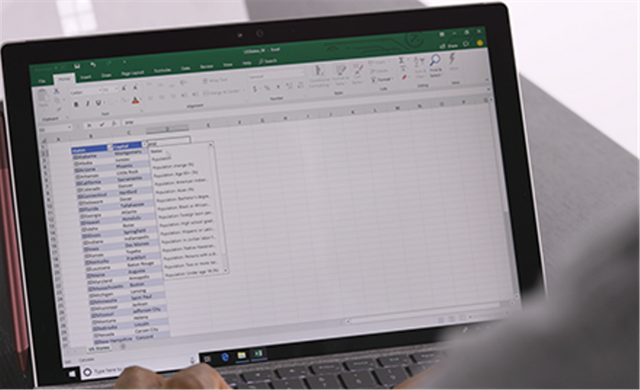
Cara convert CSV ke Excel bisa dilakukan melalui aplikasi pengolah data langsung atau lewat situs web yang memiliki fungsi tersebut. Mengubah berkas dengan format CSV ke Excel bertujuan agar memudahkan pengguna mengolah data di dalamnya.
Bagi yang ingin tahu cara convert CSV ke Excel, simak artikel ini karena akan membagikan langkah-langkahnya lewat dua cara berbeda. Sebelumnya, How To Tekno akan menjelaskan apa itu CSV terlebih dahulu.
Apa itu CSV?
Format berkas CSV adalah tipe berkas khusus tetapi bisa diedit di Excel. Disadur dari support.microsoft.com, CSV adalah kepanjangan dari Comma Separated Values yang artinya Nilai Berbatas Koma.
Berkas CSV dapat digunakan untuk menyimpan informasi dari Microsoft Excel. Namun, seperti namanya, data-data di dalam berkas CSV dipisahkan oleh koma, bukan kolom seperti data pada Excel.
Tujuan dari penggunaan berkas CSV adalah untuk mempermudah memindahkan dari satu program ke program lain. Misalnya, memindahkan kontak dari Google ke Outlook.
Namun, data berkas CSV ini dinilai sulit untuk diolah, sehingga umumnya pengguna ingin mengonversi CSV ke Excel. Adapun cara convert CSV ke Excel akan dibagikan di bawah.
Baca Juga: Cara Buka File CSV di iPhone
Cara Convert CSV ke Excel
Seperti yang sudah disebutkan di atas, ada dua cara convert CSV ke Excel, yaitu lewat Microsoft Excel langsung atau dengan bantuan situs web. Di bawah ini akan dibagikan petunjuknya lewat dua metode tersebut.
1. Lewat Microsoft Excel
Dirangkum dari knowledgebase.constantcontact.com, berikut cara convert CSV ke Excel menggunakan Microsoft Excel yang bisa diikuti pengguna:
Buka aplikasi Microsoft Excel di laptop masing-masing.
Buat lembar kerja baru.
Ketuk tab 'Data'.
Di bagian 'Get External Data', ketuk 'From Text'.
Cari berkas CSV yang ingin dikonversi ke Excel, kemudian tekan tombol 'Import' untuk memasukkan data-data di dalamnya ke lembar kerja Excel.
Akan muncul jendela 'Text Import Wizard', pilih 'Delimited' di bagian 'Choose the file type that best describes your data'.
Lalu, ketuk 'Next'.
Pilih 'Comma' pada bagian 'Delimiters'. Cek pada bagian 'Pratinjau data' untuk memastikan data selaras dengan yang diinginkan.
Lalu, pilih 'General' di bagian 'Column data format'.
Pilih 'Finish' untuk melanjutkan proses.
Pada jendela 'Import Data', pilih 'Existing Worksheet' di bagian 'Where do you want to put the data?', dan isi '=$A$1' pada kolom di bawahnya.
Ketuk 'OK'.
Simpan data dengan mengetuk tab 'File'.
Pilih 'Save as' dan tentukan lokasi berkas serta pilih jenis berkas adalah 'Excel'.
Terakhir, ketuk 'Save'.
2. Lewat Situs Web
Selain lewat Microsoft Excel, pengguna bisa mengubah berkas CSV menjadi Excel di TableConvert. Begini caranya:
Buka peramban dan akses situs web dengan tautan https://tableconvert.com/csv-to-excel
Buka berkas CSV dan salin semua data di dalamnya, kemudian tempelkan ke kolom di TableConvert.
Data akan otomatis diubah ke Excel, pengguna bisa melihat di bagian pratinjau dalam situs web.
Unduh data dengan mengetuk tombol 'Downlaod' apabila sudah sesuai.
Selesai.
(NSF)