
Cara Eject Hardisk Eksternal di Windows dengan Aman

How to tekno
·waktu baca 3 menit


Tulisan dari How To Tekno tidak mewakili pandangan dari redaksi kumparan
 Perbesar
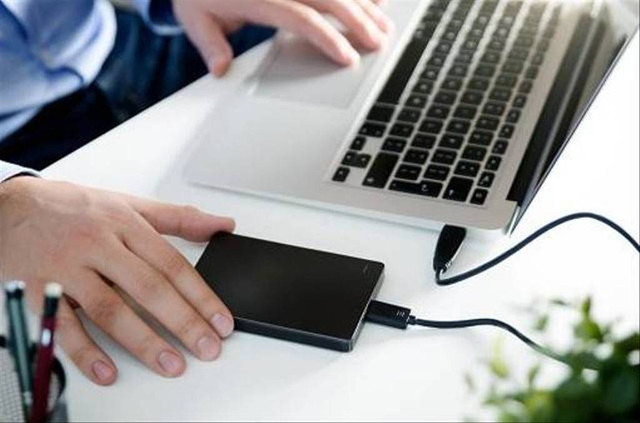
Cara eject hardisk eksternal lewat berbagai metode akan dibagikan di artikel ini. Proses eject hardisk eksternal umumnya tak berbeda jauh dengan cara eject flashdisk atau USB flash drive.
Menurut karya ilmiah berjudul Mengenal Harddisk Lebih Dekat yang diterbitkan Universitas STIKUBANK Semarang, hardisk adalah media penyimpanan sekunder di komputer yang fungsinya menyimpan data.
Perbedaan hardisk dengan flashdisk terdapat padajumlah data yang mampu disimpan. Hardisk mampu menyimpan data hingga ukuran tera bita (TB) dan kecepatan membacanya yang lebih baik.
Cara Eject Hardisk Eksternal
Mengutip laman Dukungan Microsoft, berikut ini cara eject hardisk eksternal atau perangkat keras lainnya di Windows dengan aman.
Lewat Ikon di Taskbar
Kamu bisa eject hardisk eksternal lewat ikon di taskbar. Begini langkah-langkah mudahnya:
Jika tidak melihat adanya ikon perangkat eksternal di taskbar, klik ikon segitiga kecil di ujung kanan bawah bagian taskbar.
Setelah itu, klik kanan pada ikon perangkat eksternal.
Pilih 'Eject' dari beberapa perintah yang muncul.
Selesai. Sekarang kamu bisa melepas perangkat eksternal tersebut.
Lewat Pengaturan
Beberapa perangkat Windows tidak menampilkan ikon perangkat eksternal di taskbar maupun di ikon tersembunyi taskbar (ikon segitiga kecil). Sehingga, cara eject hardisk bisa lewat pengaturan dengan cara berikut:
Buka pengaturan di laptop Windows 10 dengan mengeklik menu 'Start' dan menekan ikon gear.
Jika jendela pengaturan sudah muncul, tekan bagian 'Devices'.
Selanjutnya, pilih tab 'Bluetooth & other devices'.
Gulir layar ke bawah hingga kamu menjumpai bagian 'Other devices'. Kemudian, klik nama perangkat eksternal yang terpasang di perangkat.
Tekan tombol 'Remove device' dan klik 'Yes' untuk melanjutkan perintah.
Selesai. Sekarang kamu bisa melepaskan perangkat eksternal dari laptop Windows.
Amankah Langsung Mencabut Hardisk Tanpa Melewati Proses Eject?
Tak sedikit pengguna yang langsung mencabut hardisk tanpa melewati proses eject setelah selesai menggunakannya. Lalu, apakah aman jika hardisk langsung dicabut?
Mengutip dari kumparanTECH, Microsoft mengeluarkan pedoman kebijakan yang menyatakan bahwa pengguna dapat langsung mencabut perangkat eksternal (flasdisk dan hardisk) dengan aman tanpa melalui prosedur safely remove hardware atau disebut proses eject.
Hal tersebut karena adanya fitur 'Quick Removal' yang diluncurkan sejak pembaruan Windows 10 versi 1809 dan rilis pada Oktober 2018.
Fitur Quick Removal tersebut mampu mengelola sistem penyimpanan dengan membuat perangkat eksternal siap dicabut kapan saja dari perangkat Windows 10 tanpa proses eject.
Namun, kamu harus mengubah pengaturan terlebih dahulu untuk mengaktifkan fitur ini, caranya adalah:
Sambungkan hardisk ke Windows.
Masuk ke 'Disk Management' dengan mengeklik kanan 'Start' dan pilih 'Disk Management'.
Cari perangkat eksternal yang ingin diaktifkan fitur Quick Removal-nya.
Klik kanan pada perangkat eksternal tersebut dan klik 'Properties'.
Buka tab 'Policies', pilih 'Quick Removal', lalu tekan 'OK'.
Selesai.
Demikian cara eject hardisk eksternal dengan berbagai metode. Semoga artikel ini bermanfaat!
(NSF)
Frequently Asked Question Section
Apa itu hardisk?

Apa itu hardisk?
Hardisk adalah media penyimpanan sekunder di komputer yang berfungsi menyimpan data.
Apa perbedaan hardisk dan flashdisk?
Apa perbedaan hardisk dan flashdisk?
Jumlah data yang mampu disimpan dalam hardisk lebih besar dan kecepatan membacanya lebih baik. Hardisk mampu menyimpan data hingga ukuran tera bita (TB).
Apakah aman langsung mencabut hardisk?
Apakah aman langsung mencabut hardisk?
Microsoft mengeluarkan pedoman kebijakan yang menyatakan bahwa pengguna dapat langsung mencabut perangkat eksternal (flasdisk dan hardisk) dengan aman tanpa melalui prosedur safely remove hardware atau disebut proses eject.