
Cara Fotocopy di Printer Bolak Balik, Pasti Berhasil!

How to tekno
·waktu baca 3 menit


Tulisan dari How To Tekno tidak mewakili pandangan dari redaksi kumparan
 Perbesar
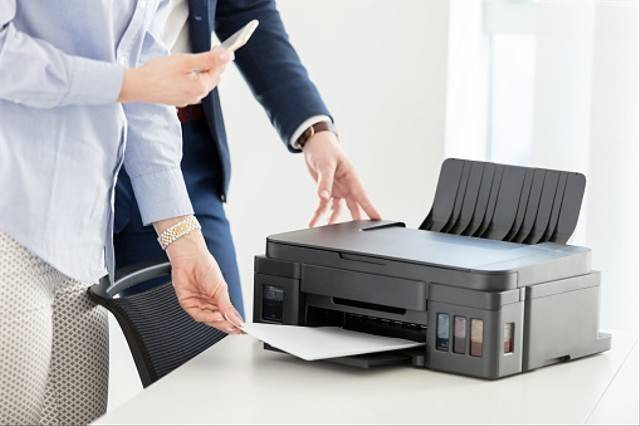
Cara fotocopy di printer bolak balik penting diketahui agar hasil salinan fisik dokumen tepat dan akurat. Umumnya, menggandakan dokumen di kedua sisi dibutuhkan untuk jenis berkas tertentu, seperti Kartu Tanda Penduduk (KTP), Ijazah, Surat izin Mengemudi (SIM), dan sebagainya.
Mengutip jurnal Piranti Masukan dan Keluaran Printer oleh Gede Aryawan Puja, printer merupakan alat yang menampilkan data dalam bentuk cetakan, baik berupa teks maupun gambar di atas sebuah kertas.
Selain berfungsi untuk mentransfer teks dan output grafis di atas kertas, printer juga dilengkapi fitur fotokopi bahkan memindai berkas atau scan. Dengan begitu, mengelola dokumen menjadi lebih praktis hanya melalui satu perangkat.
Cara Fotocopy di Printer Bolak Balik
Beberapa merek printer kenamaan memungkinkan tiap penggunanya menggandakan dokumen fisik dengan lebih mudah dan praktis. Meski secara umum memiliki tahapan yang sama, ada beberapa penyesuaian langkah sesuai merek printer yang digunakan.
Cara Fotocopy di Printer Epson Secara Bolak Balik
Epson menghadirkan fitur fotokopi untuk beberapa tipe mesin pencetaknya. Untuk menggandakan dokumen melalui printer ini secara bolak-balik, ikuti langkah mudahnya di bawah ini.
Siapkan dokumen yang akan difotokopi bolak-balik dan siapkan juga kertas berukuran A4 atau F4 sesuai kebutuhan.
Pastikan printer Epson dalam kondisi menyala.
Lalu, letakkan dokumen asli pada permukaan bening di bawah penutup printer.
Bila ingin memfotokopi dokumen kecil seperti kartu, posisikan dokumen di sebelah kiri atas secara vertikal.
Kemudian, pilih jenis fotokopi dokumen yang ingin dilakukan.
Kamu juga dapat mengatur hasil warna fotokopi sesuai keinginan, misalnya, berwarna atau hitam putih.
Printer secara otomatis memfotokopi dokumen. Tunggu hingga proses menggandakan dokumen selesai dilakukan.
Setelah itu, ambil hasil fotokopi dan letakkan kembali dokumen di sisi lainnya pada permukaan bening di bawah penutup printer.
Sama seperti langkah sebelumnya, posisikan dokumen tersebut dengan benar. Bila kamu memfotokopi dokumen kecil, kali ini letakkan dokumen tersebut di kiri bawah pemindai. Di saat yang sama, posisikan kertas hasil fotokopi sebelumnya agar sesuai dengan hasil fotokopi selanjutnya.
Lalu, ulangi langkah fotokopi sesuai tahapan sebelumnya.
Setelah proses fotokopi kedua sisi selesai, cek hasilnya apakah telah sesuai dan tak melenceng.
Cara Fotocopy di Printer Canon Secara Bolak Balik
Begi pengguna Canon, memfotokopi dokumen secara bolak-balik juga bisa dilakukan dengan mudah dan praktis. Adapun langkah-langkahnya adalah sebagai berikut.
Siapkan dokumen yang akan difotokopi bolak-balik.
Lalu, siapkan kertas berukuran A4 atau F4 sesuai kebutuhan.
Nyalakan printer Canon dan buka pelindung atas.
Kemudian, letakkan dokumen asli pada permukaan bening di bawah penutup printer.
Posisikan dokumen dengan benar. Bila kamu ingin memfotokopi dokumen kecil, seperti KTP, SIM, dan sebagainya, letakkan dokumen tersebut di sebelah kiri atas secara vertikal. Perhatikan pula indikator di samping pemindai agar sesuai dengan ukuran kertas yang digunakan.
Tutup pelindung printer dan letakkan kertas untuk menampung hasil fotokopi dokumen.
Lalu, klik tombol ‘Black’ untuk hasil penggandaan dokumen hitam putih atau tombol ‘Color’ untuk hasil cetak berwarna.
Tunggu hingga penggandaan dokumen selesai dilakukan.
Setelah itu, ambil hasil fotokopi dan letakkan kembali dokumen di sisi lainnya pada permukaan bening di bawah penutup printer.
Untuk memfotokopi sisi lainnya, kembali posisikan dokumen tersebut dengan benar. Bila kamu memfotokopi dokumen kecil, letakkan di kiri bawah pemindai. Di saat yang sama, posisikan kertas hasil fotokopi sebelumnya agar sesuai dengan hasil fotokopi selanjutnya.
Lalu, ulangi langkah fotokopi sesuai tahapan sebelumnya.
Setelah proses fotokopi kedua sisi selesai, cek hasil penggandaan dokumen tersebut.
Itulah cara fotocopy di printer bolak balik untuk merek Epson dan Canon. Semoga informasi di atas bermanfaat dan selamat mencoba!
(ANM)
Frequently Asked Question Section
Printer itu apa?

Printer itu apa?
Printer merupakan alat yang menampilkan data dalam bentuk cetakan, baik berupa teks maupun gambar di atas sebuah kertas.
Apakah printer bisa digunakan untuk fotocopy?
Apakah printer bisa digunakan untuk fotocopy?
Selain berfungsi untuk mentransfer teks dan output grafis di atas kertas, printer juga dilengkapi fitur fotokopi bahkan memindai berkas.
Apa saja jenis dokumen yang di-fotokopi bolak-balik?
Apa saja jenis dokumen yang di-fotokopi bolak-balik?
Kartu Tanda Penduduk (KTP), Ijazah, Surat izin Mengemudi (SIM), dan sebagainya.