
Cara Ganti Thumbnail YouTube beserta Ketentuannya

How to tekno
·waktu baca 2 menit


Tulisan dari How To Tekno tidak mewakili pandangan dari redaksi kumparan
 Perbesar
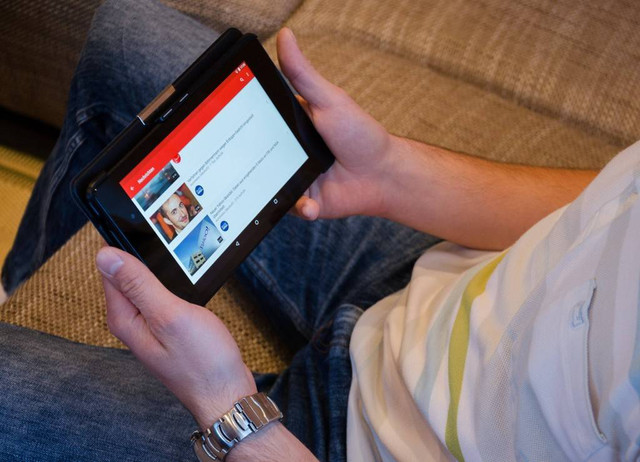
Mengetahui cara ganti thumbnail YouTube penting diketahui para YouTuber agar tampilan video lebih menarik dan mendatangkan banyak penonton. Pemilik saluran dapat mengganti thumbnail YouTube lewat aplikasi di ponsel pintar atau lewat YouTube Studio.
Lewat artikel ini, How To Tekno membagikan cara ganti thumbnail YouTube lengkap dengan aturan ukurannya agar tidak ada gambar yang terpotong.
Ketentuan Ukuran Thumbail YouTube
Thumbnail YouTube adalah gambar yang ditampilkan di sampul video untuk menarik minat penonton agar memutar video tersebut.
Mengutip dari Bantuan YouTube, berikut ukuran dan resolusi gambar thumbail YouTube yang disarankan beserta aturan lainnya:
Resolusi 1280x720 dengan lebar minimum 640 piksel.
Diunggah dalam format JPG, GIF, atau PNG.
Ukuran berkas kurang dari 2 MB.
Rasio aspek 16:9.
Tak memuat konten seksual, ujaran kebencian, kekerasan, merugikan, dan berbahaya.
Cara Ganti Thumbnail YouTube
Pemilik saluran dapat mengganti thumbnail YouTube lewat aplikasi di ponsel atau dari YouTube Studio. Langkah demi langkahnya akan dijabarkan di bawah ini yang dirangkum dari Bantuan YouTube.
1. Lewat YouTube Studio
YouTube Studio dapat diakses lewat peramban. Lewat halaman ini, pemilik saluran dapat mengatur akun termasuk mengubah thumbnail video.
Cara Ganti Thumbnail YouTube lewat YouTube Studio
Berikut cara ganti thumbnail YouTube lewat YouTube Studio:
1. Masuk ke YouTube Studio
Akses YouTube Studio lewat alamat studio.youtube.com dan login ke akun YouTube yang thumbnail-nya akan diganti dengan memasukkan email dan kata sandi.
2. Buka Menu Konten
Buka menu 'Konten' yang ada di bagian kiri.
3. Cari Video yang Akan Diganti Thumbanil
Pada halaman tersebut, cari video yang thumbnail-nya akan diganti. Setelah itu, klik pada video tersebut.
4. Unggah Thumbnail
Klik tombol 'Upload Thumbnail' dan cari gambar yang sudah disiapkan. Tunggu hingga gambar berhasil diunggah.
5. Simpan Perubahan
Terakhir, klik tombol 'SIMPAN' untuk menyimpan perubahan.
6. Selesai
Thumbnail video YouTube berhasil diganti.
2. Lewat Aplikasi di HP
Pengguna yang ingin mengubah thumbnail YouTube lewat aplikasi di HP juga dapat mengikuti langkah-langkahnya di bawah ini:
Masuk ke aplikasi YouTube dan login ke akun yang sesuai.
Ketuk 'Koleksi' dan cari video yang ingin diganti thumbnail-nya.
Di samping video tersebut, klik ikon titik tiga, kemudian tekan 'Edit'. Lalu, pilih 'Edit thumbnail'.
Ketuk 'Thumbnail kustom' dan cari gambar yang sudah disiapkan.
Ketuk 'SIMPAN' untuk menyimpan perubahan tersebut.
Selesai.
Demikian cara ganti thumbnail YouTube yang bisa dilakukan lewat YouTube Studio dan aplikasi YouTube di HP. Pengguna dapat mengikuti petunjuk di atas untuk mengganti gambar sampul video YouTube-nya. Semoga bermanfaat dan selamat mencoba!
(NSF)