
Cara Hapus Tabel di Excel dengan Berbagai Kondisi

How to tekno
·waktu baca 3 menit


Tulisan dari How To Tekno tidak mewakili pandangan dari redaksi kumparan
 Perbesar
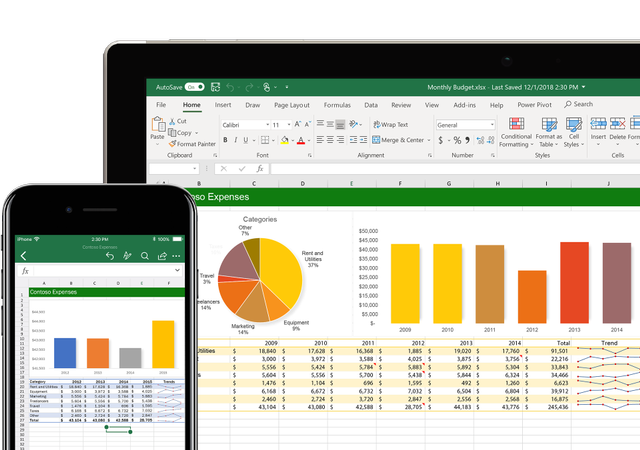
Cara hapus tabel di Excel merupakan teknik yang dilakukan ketika pengguna membuat sebuah laporan pada program tersebut. Teknik ini bertujuan untuk menghapus tabel yang tak perlu agar laporan semakin runtut dan jelas.
Excel memiliki berbagai fitur dan shortcut keyboard yang dapat dipakai untuk mengoperasikan program. Berikut fitur dan shortcut keyboard yang bisa dipakai untuk menghapus tabel di Excel tanpa kehilangan data.
Sekilas tentang Tabel Excel
Tabel adalah kumpulan baris dan kolom yang spesifik dalam lembar kerja. Tabel menjadi fitur Excel yang dipakai untuk membantu pengguna menganalisis data.
Menyadur buku Mengungkap Kedahsyatan Tabel Excel terbitan Elex Media Komputindo, tabel Excel memudahkan pengguna untuk bisa melihat dan mengelola data. Di dalamnya tersedia berbagai fitur khusus seperti filter terintegrasi dan sort options hingga referensi terstruktur.
Dengan mengonversi data ke tabel di Excel, pengguna juga mendapatkan kemudahan dalam memberi format data. Pengguna bisa memilih berbagai format data dengan fon dan warna latar berlakang yang berbeda, baris, batas, dan sebagainya.
Cara Hapus Tabel di Excel
Saat tabel sudah tak dipakai, pengguna bisa menghapus tabel, format, dan isinya. Dihimpun dari laman support.microsoft.com, berikut cara hapus tabel di Excel dengan berbagai kondisi.
1. Menghapus Tabel dan Isi
Terkadang laporan yang dibuat memiliki format dan isi yang salah sehingga pengguna ingin membuat atau menganalisis ulang data tersebut. Adapun cara hapus tabel beserta isinya bisa mengikuti rincian berikut.
Pilih seluruh tabel menggunakan mouse dengan cara menyorotnya atau menggunakan shortcut keyboard CTRL+A.
Tekan tombol ‘Delete’ pada papan tik.
Selesai, secara otomatis format tabel dan isinya akan terhapus.
2. Menghapus Format Tabel Saja
Apabila ingin menghapus format tabel tanpa menghapus fitur dan isi yang ada pengguna bisa menggunakan menu Design pada Ribbon. Kemudian pilih style Light. Berikut caranya.
Pilih sel mana saja pada tabel tersebut.
Pada menu Ribbon, klik tab Table Design dalam grup Tabel Style.
Pilih model tabel pertama Light atau None.
Selesai.
Cara lainnya pengguna bisa menekan tombol Lainnya yang ditandai ikon drop down di Table Style Setelah itu klik ‘Clear’ di bagian bawah.
Metode ini berfungsi ketika pengguna ingin mendapatkan fungsionalitas tabel tetapi tetap mempertahankan format sel yang ada.
3. Menghapus Semua Format Tabel
Apabila ingin menghapus semua format baik yang sudah ditentukan sebelumnya maupun ditentukan sendiri, pengguna bisa memanfaatkan fitur Clear Format di tab Home. Berikut caranya.
Klik sel mana pun dalam tabel yang ingin dihapus.
Tekan CTRL +A dua kali untuk memilih seluruh tabel termasuk header.
Pada tab Home di opsi ‘Editing Group’, klik ‘Clear’.
Pada menu drop down pilih ‘Clear Formats’.
Hasilnya semua performatan dalam tabel dihapus.
Perlu diingat, metode ini menghapus semua perfromatan seepenuhnya termasuk format angka, format paragraf yang sudah diatur dan lain-lain.
(IPT)