
Cara Kalibrasi Baterai Laptop MSI, Bisa Pakai UWP Dragon Center

How to tekno
·waktu baca 3 menit


Tulisan dari How To Tekno tidak mewakili pandangan dari redaksi kumparan
 Perbesar
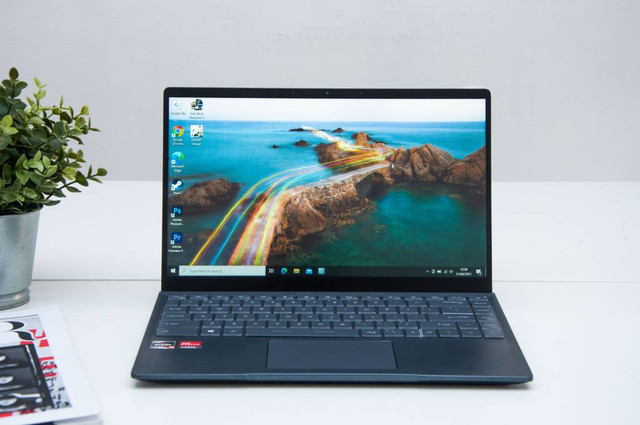
Cara kalibrasi baterai laptop MSI yang akan dibagikan How To Tekno di artikel ini bisa kamu lakukan apabila mendapati baterai laptop sudah tidak berjalan dengan baik lagi.
Fungsi dari kalibrasi baterai laptop adalah untuk mengatur ulang pengaturan daya dari baterai yang sudah tidak berfungsi dengan normal.
Pada laptop MSI, ada beberapa tools yang sudah disematkan untuk pengguna mereka agar bisa melakukan kalibrasi baterai laptop sendiri, mengingat pentingnya baterai pada perangkat ini.
Simak bagaimana cara kalibrasi baterai laptop Windows 10 MSI yang aman dan legal agar baterai kamu bisa berfungsi dengan baik lagi.
Cara Kalibrasi Baterai Laptop MSI
Dikutip dari laman resmi MSI, berikut adalah tutorial cara kalibrasi baterai laptop MSI:
1. Dengan UWP Dragon Center and Creator Center
Beberapa laptop MSI dilengkapi dengan aplikasi UWP Dragon Center and Creator Center yang memudahkan pengguna untuk melakukan kalibrasi. Pihak MSI pun merekomendasikan agar hal ini dilakukan secara rutin tiap 3 bulan sekali.
Cari aplikasi 'UWP Dragon Center and Creator Center', kamu bisa gunakan kolom pencarian di menu 'Start'.
Setelah aplikasi tersebut terbuka, klik tab 'Tools' dan klik ikon 'Battery Calibration'. Nantinya akan terbuka jendela baru 'MSI Battery Calibration'.
Sebelum mulai untuk kalibrasi, sebaiknya kamu pastikan tiga hal, yaitu: baterai sudah terpasang dengan baik di perangkat, adaptor atai charger tersambung, dan tidak ada jendela atau aplikasi lain yang terbuka.
Jika sudha, klik 'Start'. Tunggu hingga proses kalibrasi selesai.
Setelah selesai, klik 'OK' dan keluar dari jendela 'Battery Calibration'.
2. Kalibrasi untuk Laptop yang Tidak Dilengkapi UWP Dragon Center
Lalu, bagaimana jika laptop kamu tidak dilengkapi dengan aplikasi UWP Dragon Center seperti yang disebutkan di atas. Ternyata kamu masih bisa melakukan kalibrasi dengan cara di bawah ini:
Buka menu 'Start' dan kemudian cari 'Battery Calibration' di folder MSI.
Seperti cara sebelumnya, lakukan tiga hal ini, yaitu: baterai sudah terpasang dengan baik di perangkat, adaptor atau charger tersambung, dan tidak ada jendela atau aplikasi lain yang terbuka.
Lalu, klik 'Mulai' dari jendela ''Battery Calibration' tersebut. Tunggu hingga proses selesai.
Apakah Kalibrasi Baterai Laptop Harus Dilakukan Secara Rutin?
Disebutkan dalam website MSI jika kalibrasi baterai laptop sebaiknya dilakukan secara rutin tiga bulan sekali. Lalu, apakah hal tersebut benar-benar dibutuhkan?
Kalibrasi baterai laptop dilakukan untuk menjaga pembacaan baterai laptop menjadi akurat. Dikutip dari laman Lifehacker, sebenarnya kalibrasi baterai laptop tidak perlu dilakukan terlalu sering.
Kalibrasi laptop bisa dilakukan apabila kamu mendapati laptop tiba-tiba mati tanpa adanya peringatan baterai lemah atau baterai tertulis masih cukup banyak.
Setelah melakukan kalibrasi, masalah tidak akuratnya pembacaan baterai laptop pun akan teratasi. Namun, perlu diketahui jika kalibrasi tidak akan menambah masa pakai baterai. Apabila ada kerusakan pada baterai laptop, sebaiknya segera ganti baterai laptop tersebut.
Itulah tutorial cara kalibrasi baterai laptop MSI dengan aplikasi bawaan yang telah disediakan.
(NSF)