
Cara Masuk Cari iPhone Saya, Bisa Lewat iCloud

How to tekno
·waktu baca 2 menit


Tulisan dari How To Tekno tidak mewakili pandangan dari redaksi kumparan
 Perbesar
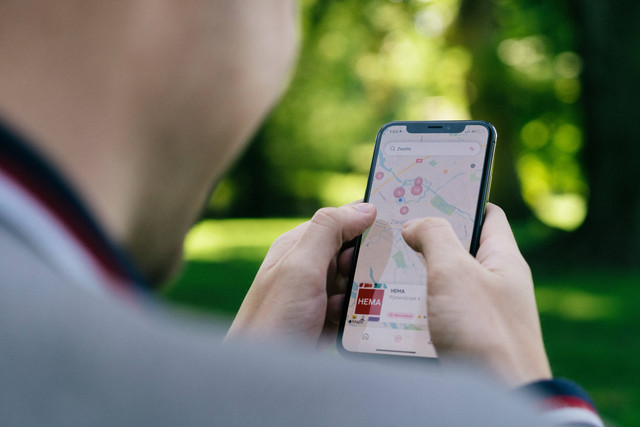
Cara masuk cari iPhone saya bisa kamu lakukan dengan beberapa langkah saja. Tutorial ini sangat bermanfaat untuk semua pengguna iPhone.
iPhone memiliki aplikasi lacak yang berfungsi sebagai fitur menemukan perangkat iPhone yang digunakan tiba-tiba hilang. Bisa jadi tertinggal di suatu tempat atau terselip di bawah bantal sofa.
Dengan fitur lacak ini memungkinkan pengguna dapat segera menemukan iPhone-nya. Bahkan, fitur ini dapat digunakan saat perangkat yang hilang sedang offline sekalipun.
Untuk melakukannya, kamu perlu mengikuti beberapa langkah dari How To Tekno bagaimana cara masuk cari iPhone saya. Simak selengkapnya dalam artikel berikut!
Cara Masuk Cari iPhone Saya dengan Mudah
Cara Masuk Cari iPhone Saya dengan Mudah
Mengutip situs resmi Support Apple, kamu dapat masuk ke Cari iPhone Saya di iCloud.com untuk menemukan perangkat Apple yang hilang, berikut langkah mudahnya:
1. Buka Icloud.com/find
Buka icloud.com/find lewat HP orang terdekatmu.
2. Masuk Melalui ID Apple
Masuk menggunakan ID Apple dan kata sandi yang digunakan saat mengatur perangkat untuk Lacak (atau Cari iPhone Saya).
3. Klik 'Semua Perangkat'
Lalu, klik ‘Semua Perangkat’. Pilih perangkat yang ingin kamu temukan lokasinya. Nama perangkat akan ditampilkan di bagian tengah bar alat.
Jika perangkat dapat ditemukan: Perangkat akan ditampilkan di peta, sehingga kamu dapat menemukan lokasinya.
Jika perangkat tidak dapat ditemukan: Kamu akan melihat Offline di bawah nama perangkat. Lokasi terakhir yang diketahui akan ditampilkan hingga 24 jam. Pilih "Beri tahu saya saat ditemukan" untuk mendapatkan email saat perangkat ditemukan.
Saat kamu membuka iCloud.com lalu masuk menggunakan ID Apple dan kata sandi, kamu mungkin akan diminta untuk memasukkan kode yang dikirim ke perangkat tepercaya.
Untuk melanjutkan tanpa memasukkan kode, klik tombol Cari iPhone di bawah "Atau dapatkan akses cepat ke".
Sebagai catatan, kamu harus mengatur beberapa metode untuk memverifikasi identitas diri apabila salah satu perangkat kamu hilang atau dicuri.
Cara Mencari iPhone Hilang Lewat Lacak
Jika perangkat kamu yang hilang tidak sedang terhubung dengan internet, maka bisa melacaknya menggunakan jaringan Lacak.
Sebelum dapat menggunakan aplikasi Lacak , untuk menemukan iPhone yang hilang, maka harus menghubungkan perangkat ke ID Apple kamu.
Saat menambahkan iPhone kamu ke Lacak, maka juga dapat diberi tahu jika kamu lupa meninggalkan perangkatmu. Berikut caranya:
Di iPhone-mu, buka ‘Pengaturan’, lalu ‘[nama Anda]’, dan pilih ‘Lacak’.
Jika kamu diminta untuk masuk, masukkan ID Apple yang kamu gunakan. Jika tidak memiliki ID Apple, ketuk ‘Tidak memiliki ID Apple atau lupa?’ lalu ikuti instruksi.
Ketuk ‘Lacak iPhone’, lalu nyalakan ‘Lacak iPhone’. Kamu juga dapat menyalakan atau mematikan salah satu hal berikut:
Jaringan Lacak: Jika perangkat kamu offline (tidak terhubung ke Wi-Fi atau seluler), Lacak dapat menemukannya menggunakan Lacak.
Kirim Lokasi Terakhir: Jika tingkat daya baterai kamu menjadi sangat lemah, lokasinya akan dikirimkan ke Apple secara otomatis.
Itulah beberapa langkah mudah cara masuk cari iPhone saya lewat iCloud yang bisa kamu lakukan saat mencari iPhone hilang.
(SAN)