
Cara Melihat Hasil Screenshot di Laptop Windows dan Mac

How to tekno
·waktu baca 3 menit


Tulisan dari How To Tekno tidak mewakili pandangan dari redaksi kumparan
 Perbesar
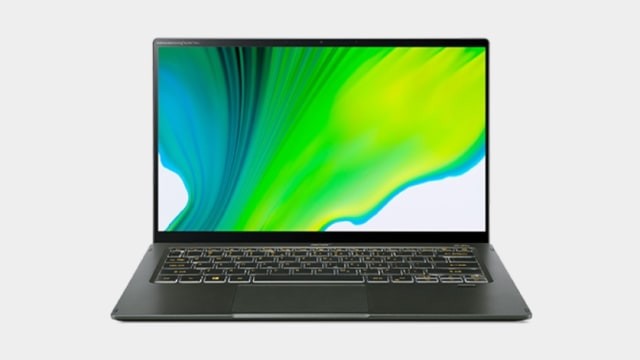
Cara melihat hasil screenshot di laptop sudah menjadi hal yang tidak asing lagi. Pasalnya, laptop bisa digunakan untuk menulis dokumen, mempresentasikan hasil karya, konferensi video call, dan bermain gim.
Salah satu fitur yang sering digunakan pengguna laptop adalah screenshot atau melakukan jepretan di layar laptop kamu. Screenshot merupakan gambar tampilan layar yang ditangkap dari layar monitor, seperti komputer, tablet PC, dan smartphone.
Jika kamu ingin tahu cara screenshot di laptop Windows 10 dan melihat hasilnya, maka simak penjelasan di bawah ini.
Cara Melakukan Screenshot di Laptop Windows
Apabila kamu ingin melihat hasil screenshot, maka harus mengambil gambarnya terlebih dahulu. Berikut ini adalah cara screenshot di laptop:
1. Tombol Print Screen (PrtSc)
Cara screenshot laptop yang pertama adalah memanfaatkan tombol print screen di keyboard laptop. Letaknya sendiri berada di bagian kanan atas.
Tangkapan layar dengan menggunakan tombol Print Screen tidak disimpan sebagai dokumen, melainkan disalin ke clipboard.
2. Tombol Alt + Prtscn
Cara screenshot laptop yang kedua adalah memanfaatkan tombol 'Akt + PrtSc', kemudian kamu bisa gunakan aplikasi untuk mengedit gambar agar bisa membuka file-nya.
3. Windows Key + Prtscn
Cara screenshot laptop dengan menggunakan tombol 'Windows Key + Prtscn akan menangkap seluruh layar dan otomatis menyimpan file yang telah di-screenshot.
4. Tombol Windows Key + Shift + S
Dengan menggunakan cara ini, layar akan meredup dan penunjuk mouse laptop akan berubah. Setelah itu, kamu bisa menarik kursor untuk memilih bagian layar yang akan diambil gambarnya.
5. Tombol Logo Windows + Volume Turun
Tekan tombol berlogo Windows di bagian bawah layar, kemudian tekan tombol volume-turun. Layar akan meredup sebentar dan tangkapan layar akan secara otomatis disimpan ke folder gambar screenshot.
Cara Melihat Hasil Screenshot di Laptop Mac
Bagi pengguna macOS, kamu bisa melakukan tangkapan layar di laptop sama halnya dengan Windows. MacBook juga memiliki shortcut keyboard yang bisa digunakan untuk screenshot.
Berikut ini adalah langkah-langkah yang bisa kamu lakukan untuk screenshot di laptop MacBook:
Cara Melihat Hasil Screenshot di Laptop Windows dan Mac
Cara melihat hasil screenshot di laptop cukup mudah. Jika kamu menggunakan Windows, maka cukup gunakan bantuan keyboard. Bagi pengguna iOS, kamu bisa melihat hasil screenshot di bagian sudut layar.
1. Tekan dan Tahan Tombol Screenshot di Keyboard

Untuk mengambil jepretan layar, tekan dan tahan tombol 'Shift, Command', dan 3' secara bersamaan di keyboard kamu.
2. Lihat Gambar di Sudut Layar MacBook

Jika melihat gambar mini di sudut layar, klik untuk mengedit jepretan layar. Kamu juga bisa menunggu hingga jepretan layar tersimpan di desktop.
Cara Mengambil Screenshot sebagai Layar
Tekan dan tahan tombol 'Shift, Command, dan 4' secara bersamaan di keyboard MacBook kamu.
Tarik penunjuk bidik untuk memilih area layar yang akan diambil jepretannya. Untuk memindahkan area yang dipilih, tekan dan tahan bar 'Spasi' sambil menarik penunjuk bidik. Untuk membatalkan pengambilan jepretan layar, tekan tombol 'Esc' (Escape).
Untuk mengambil jepretan layar, lepas tombol mouse atau trackpad.
Jika melihat gambar mini di sudut layar, klik untuk mengedit jepretan layar. Kamu juga bisa menunggu hingga jepretan layar tersimpan di desktop.
Demikian ulasan mengenai cara melihat hasil screenshot di laptop dan bagaimana cara melakukannya.
(DEEM)