
Cara Mematikan Aplikasi yang Berjalan di Latar Belakang pada Android dan iPhone

How to tekno
·waktu baca 3 menit


Tulisan dari How To Tekno tidak mewakili pandangan dari redaksi kumparan
 Perbesar
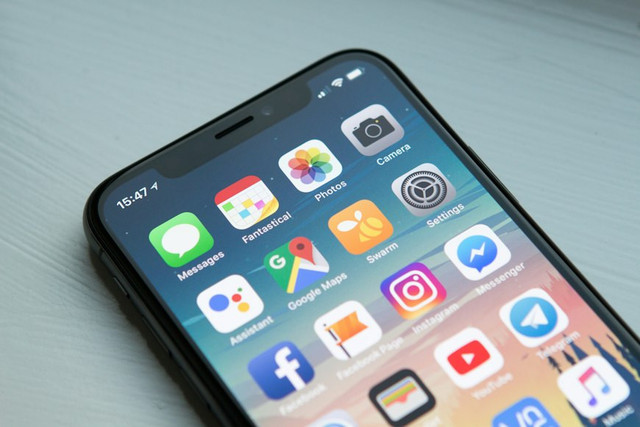
Menutup aplikasi dari layar HP tidak selalu menghentikan seluruh aktivitasnya. Beberapa aplikasi masih dapat bekerja secara otomatis di latar belakang untuk memperbarui konten, menyinkronkan data, mengakses lokasi, hingga mengirimkan notifikasi.
Meski memudahkan pengguna dalam mengakses berbagai fitur aplikasi, aktivitas di latar belakang dapat menguras baterai dan meningkatkan penggunaan kuota internet. Dalam jangka panjang, kebiasaan ini juga berpotensi memengaruhi usia pakai perangkat.
Untuk mengurangi dampaknya, pengguna dapat membatasi atau menonaktifkan aktivitas aplikasi di latar belakang. Lantas, bagaimana cara mematikan aplikasi yang berjalan di latar belakang pada Android dan iPhone? Simak panduan lengkapnya berikut.
Cara Mematikan Aplikasi yang Berjalan di Latar Belakang
Disadur dari laman Ultra Mobile, berikut cara mematikan aplikasi yang berjalan di latar belakang pada HP Android dan iPhone.
Di Android
1. Batasi Aktivitas Latar Belakang Aplikasi
Pengguna dapat membatasi penggunaan baterai pada aplikasi tertentu melalui langkah berikut:
Buka Settings (Pengaturan).
Pilih Apps (Aplikasi).
Pilih aplikasi yang ingin dibatasi.
Ketuk Battery (Baterai).
Pilih Restricted (Dibatasi) atau Optimized (Dioptimalkan).
2. Gunakan Fitur Optimasi Baterai
Fitur optimasi baterai pada Android dapat membatasi aktivitas aplikasi yang jarang digunakan secara otomatis. Pengguna bisa memeriksa pengaturannya melalui menu Battery (Baterai) pada ponsel.
3. Nonaktifkan Penggunaan Data Latar Belakang
Aplikasi yang tidak memerlukan koneksi internet secara terus-menerus dapat dibatasi penggunaan datanya. Berikut langkah-langkahnya:
Buka Settings (Pengaturan).
Pilih Apps (Aplikasi).
Ketuk Data Usage (Penggunaan Data).
Matikan Background Data (Data Latar Belakang).
4. Matikan Sinkronisasi Otomatis
Aplikasi email, kalender, dan penyimpanan cloud biasanya memperbarui data secara otomatis. Untuk mengurangi aktivitas tersebut, nonaktifkan sinkronisasi pada aplikasi yang tidak memerlukan pembaruan rutin.
Di iPhone
1. Nonaktifkan Background App Refresh
Fitur Background App Refresh memungkinkan aplikasi memperbarui konten meskipun tidak sedang dibuka. Untuk menonaktifkannya, ikuti langkah berikut:
Buka Settings (Pengaturan).
Pilih General (Umum).
Ketuk Background App Refresh (Penyegaran App di Latar Belakang).
Pilih Off (Mati) untuk menghentikan pembaruan otomatis pada seluruh aplikasi.
Jika hanya ingin membatasi aplikasi tertentu, pengguna dapat mematikan fitur ini melalui daftar aplikasi yang tersedia.
2. Batasi Akses Lokasi Aplikasi
Akses lokasi dapat dibatasi agar aplikasi tidak terus melacak posisi perangkat ketika tidak digunakan. Caranya:
Buka Settings (Pengaturan).
Pilih Privacy & Security (Privasi & Keamanan).
Ketuk Location Services (Layanan Lokasi).
Pilih aplikasi yang ingin dibatasi.
Ubah izin Always (Selalu) menjadi While Using the App (Saat Menggunakan App).
3. Aktifkan Low Power Mode
Low Power Mode atau Mode Daya Rendah membantu menghemat baterai dengan membatasi aktivitas tertentu, termasuk penyegaran aplikasi di latar belakang. Untuk mengaktifkannya:
Buka Settings (Pengaturan).
Pilih Battery (Baterai).
Aktifkan Low Power Mode (Mode Daya Rendah).
4. Periksa Penggunaan Baterai Aplikasi
Menu penggunaan baterai dapat membantu mengidentifikasi aplikasi yang mengonsumsi daya paling besar. Untuk memeriksanya, buka Settings (Pengaturan), pilih Battery (Baterai), lalu lihat daftar penggunaan daya setiap aplikasi.
Jika aplikasi yang jarang digunakan ternyata mengonsumsi banyak baterai, batasi aktivitasnya melalui pengaturan Background App Refresh (Penyegaran App di Latar Belakang).
Baca juga: 3 Cara Menghilangkan Online di WA Android, iOS, dan Web
(RK)