
Cara Mematikan Mic di Valorant, Begini Langkah Mudahnya

How to tekno
·waktu baca 2 menit


Tulisan dari How To Tekno tidak mewakili pandangan dari redaksi kumparan
 Perbesar
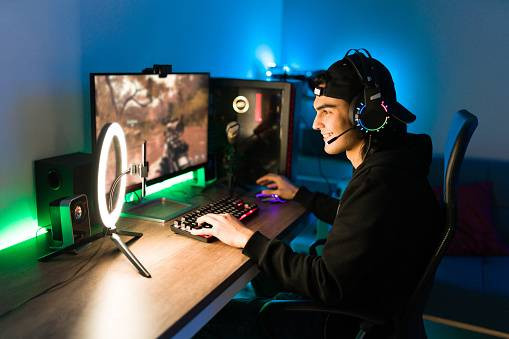
Cara mematikan mic di Valorant biasanya dicari gamer pemula karena dinilai lebih nyaman menjalankan permainan tanpa mengaktifkan mikrofon di gim besutan Riot Games itu.
Valorant merupakan permainan First Person Shooter atau FPS taktikal yang memerlukan strategi dan bisa dimainkan dua tim berlawanan. Setiap tim terdiri dari lima orang yang bisa menjalankan karakter dengan roleplay dan skill berbeda-beda. Karakter dalam gim ini disebut ‘Agent’.
Gim ini bisa kamu mainkan melalui PC atau laptop dengan spesifikasi tertentu. Karena memerlukan kerja sama tim, berkoordinasi dengan sesama pemain sangat diperlukan saat memainkan Valorant. Gim ini memiliki fitur voice chat untuk memudahkan pemain berkomunikasi.
Cara Mematikan Mic di Valorant
Fitur voice chat di Valorant erat kaitannya dengan penggunaan mikrofon. Meski keduanya bermanfaat untuk berkomunikasi dan menyusun strategi dengan tim, ada kalanya pemain ingin mematikan fitur tersebut.
Menyadur laman Valorant, kamu bisa mematikan fitur voice chat maupun mengatur mikrofon melalui menu pengaturan.
Cara Mematikan Mic di Valorant dengan Mudah
Bagi kamu yang ingin mengaktifkan mikrofon di Valorant, ikuti langkah pengaturannya berikut ini.
1. Buka menu Settings
Buka Valorant dan arahkan ke menu ‘Settings’ atau pengaturan.
2. Pilih opsi Audio
Pilih opsi ‘Audio’ dan klik ‘Voice chat’.
3. Atur mikrofon
Atur mikrofon sesuai kebutuhan. Kamu juga dapat mengaktifkan atau menonaktifkan voice chat grup di dalam maupun di luar gim. Untuk membuat kendali lebih besar, pilih opsi ‘Edit Key Bind Chat Suara’.
Cara Mematikan Mikrofon Saat Gim Berlangsung
Kamu juga bisa mengatur mikrofon dan mematikan fitur voice chat saat gim berlangsung. Mengutip laman Digi Statement, berikut langkahnya.
Klik tombol ‘Tab’.
Tekan tombol bagian tengah mouse untuk mengaktifkan kursor dalam gim.
Di sebelah nama teman tim, kamu akan menemukan ikon speaker.
Klik ikon tersebut untuk mematikan suara.
Selesai.
Cara Mengatasi Mikrofon yang Bermasalah di Valorant
Pada satu kondisi, masalah pada mikrofon saat menjalankan gim Valorant bisa muncul. Untuk mengatasinya, kamu bisa mengikuti langkah di bawah ini.
Pastikan headset dan mikrofonmu tidak dibisukan (mute).
Cek pengaturan volume di headset maupun PC. Bila terlalu rendah, kamu bisa mengaturnya sesuai kebutuhan.
Lakukan pengujian pada aplikasi lain untuk memastikan headset tak bermasalah.
Klik ikon speaker di laptop atau komputer lalu pilih ‘Sound’.
Buka tab ‘Recording’ dan cek mikrofon utamamu di-set sebagai ‘Default Device’.
Cek juga apakah bilah indikator tangkapan di sisi kanan bergerak saat kamu berbicara.
Untuk memastikan headset kamu sebagai perangkat default, buka tab ‘Playback’, lalu klik ‘OK’.
Itulah cara mematikan mic di Valorant yang bisa kamu ikuti. Dengan pengaturan di atas, kamu bisa meningkatkan kenyamanan saat menjalankan gim. Semoga informasi di atas bermanfaat dan selamat bermain!
(ANM)