
Cara Membagi Layar Laptop Menjadi 2 Windows 10

How to tekno
·waktu baca 3 menit


Tulisan dari How To Tekno tidak mewakili pandangan dari redaksi kumparan
 Perbesar
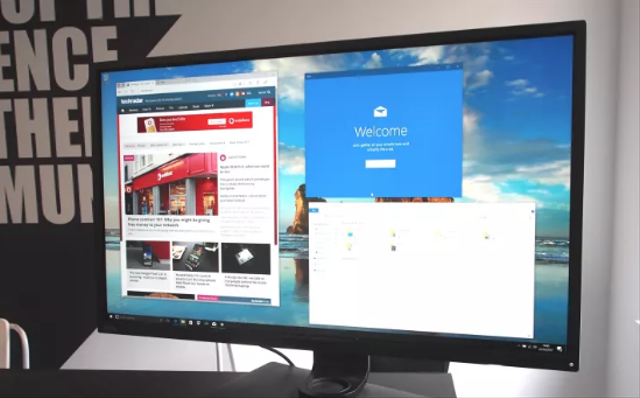
Cara membagi layar laptop menjadi 2 Windows 10 bisa dilakukan dengan memanfaatkan fitur bawaan dari laptop tersebut.
Melalui metode ini, pengguna bisa mengerjakan pekerjaan lebih efisien, karena bisa membagi layar pekerjaan menjadi dua. Tentunya, hal ini akan sangat memudahkan agar bisa membuka dua aplikasi berbeda sekaligus.
Selain itu, bagi pengguna multi-tasking akan lebih cocok dengan metode seperti ini. Simak cara split screen laptop ASUS dan merek lainnya di bawah ini.
Cara Membagi Layar Laptop Menjadi 2 Windows 10 dan Lainnya
Mengutip laman resmi Tech Radar, untuk melakukannya bisa dengan menarik layar jendela aplikasi dan menggunakan fitur kombinasi tombol shortcut di keyboard. Berikut adalah cara membagi layar laptop dengan monitor.
1. Menarik Layar Jendela Aplikasi
Metode pertama adalah menyeret jendela masing-masing aplikasi yang terbuka, ke sisi kiri atau kanan layar. Kemudian, cara ini akan memposisikan sendiri secara otomatis.
Buka dua aplikasi, kemudian tarik jendela aplikasi pertama yang sudah terbuka ke arah kiri atau kanan layar. Di sini, kamu tidak perlu mengaturnya karena layar akan terbagi menjadi dua. Jendela yang kamu tarik ke kiri atau kanan, secara otomatis akan berukuran setengah halaman.
Jika jendela pada aplikasi kedua terbuka, maka akan muncul dalam bentuk thumbnail kecil di separuh layar lainnya. Cukup klik thumbnail jendela tersebut agar muncul di sisi lain atau sebelahnya dengan ukuran setengah layar.
Dengan begitu, kamu akan lebih mudah mengerjakan sesuatu yang membutuhkan dua aplikasi atau lebih. Sebenarnya, cara ini bisa digunakan lebih dari dua aplikasi dengan langkah-langkah yang hampir sama.
2. Menggunakan Shortcut Keyboard
Metode lain yang bisa kamu gunakan untuk membagi layar menjadi dua di laptop Windows 10 adalah menggunakan shortcut keyboard. Berikut ini adalah beberapa shortcut kombinasi tombol di keyboard yang bisa kamu gunakan, yaitu:
Menarik layar jendela ke kanan atau kiri menjadi dua, yaitu Windows + panah kanan/kiri.
Menarik layar jendela ke pojok atau layar terbagi menjadi empat: tekan Windows + panah kanan/kiri, kemudian tekan Windows + panah atas/bawah.
Mengembalikan layar jendela menjadi penuh: tekan keyboard Windows + panah atas hingga layar penuh.
Layar jendela dari 1/4 menjadi setengah: tekan Windows + panah atas atau bawah.
Untuk membagi layar menjadi dua bagian, kamu bisa mengikuti langkah-langkah berikut ini.
Buka beberapa jendela aplikasi layar yang ingin kamu bagi terlebih dahulu.
Kemudian, tekan kombinasi tombol shortcut keyboard yang kamu inginkan. Misalnya, tekan Windows + panah kanan.
Buka layar jendela pada aplikasi lainnya, kemudian tekan lagi kombinasi tombol shortcut keyboard yang sesuai dengan keinginanmu. Contohnya adalah tekan Windows + panah kiri.
Dengan tutorial cara membagi layar laptop menjadi 2 Windows 10, kamu akan mengerjakan sesuatu dengan efisien jika membutuhkan beberapa aplikasi. Cara tersebut bisa kamu lakukan dengan fitur yang ada.
(SAN)