
Cara Membuat Avatar di WhatsApp, Begini Petunjuknya

How to tekno
·waktu baca 2 menit


Tulisan dari How To Tekno tidak mewakili pandangan dari redaksi kumparan
 Perbesar
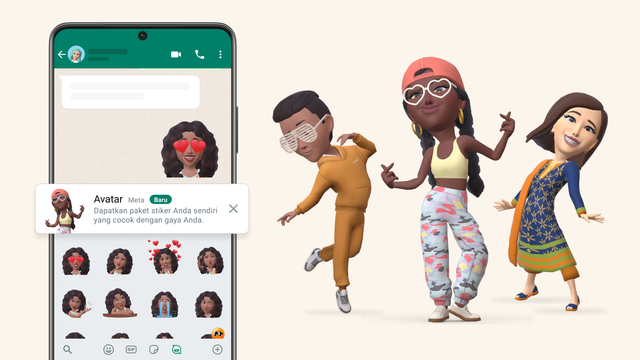
WhatsApp telah meluncurkan fitur Avatar sejak 2022 lalu untuk menambah keseruan pengguna saat mengakses aplikasi pesan instan ini. Dengan fitur tersebut, pengguna dapat membuat karakter virtual yang bisa dikustom untuk stiker dan foto profil.
Di artikel ini, How To Tekno akan menjabarkan fitur Avatar WhatsApp. Selain itu, dibagikan juga cara membuat avatar di WhatsApp. Jadi, simak informasinya hingga selesai!
Tentang Avatar WhatsApp
Mengutip dari laman WhatsApp, avatar yang diluncurkan aplikasi pesan instan ini adalah versi digital diri pengguna yang bisa dikustomisasi secara bebas dan detail, mulai dari gaya rambut, karakterisitik wajah, hingga pakaiannya.
Di aplikasi WhatsApp, pengguna dapat memakai avatar untuk foto profil atau memilih salah satu dari 36 stiker dengan berbagai emosi dan tindakan yang beragam.
Sementara itu, menurut kumparanTECH, avatar WhatsApp mirip Bitmoji milik Apple. Namun, pada WhatsApp, avatar tak mencakup animasi AR interaktif yang bisa diubah menjadi video.
Cara Membuat Avatar di WhatsApp
Avatar WhatsApp dapat dibuat lewat setelan aplikasi dengan mengikuti petunjuk yang telah dirangkum di artikel ini. Di bawah ini langkah-langkahnya:
Cara Membuat Avatar di WhatsApp
Ikuti cara membuat avatar di WhatsApp berikut ini yang dirangkum lewat Pusat Bantuan WhatsApp:
1. Masuk ke Setelan WhatsApp
Buka aplikasi WhatsApp, lalu arahkan ke setelan aplikasi dengan menekan ikon titik tiga di ujung kanan atas. Kemudian, klik 'Setelan'.
2. Arahkan ke Menu Avatar
Klik 'Avatar' dan sistem akan masuk ke menu Avatar. Setelah itu, tekan tombol 'Buat Avatar Anda'.
3. Buat Avatar
Ikuti langkah-langkah membuat avatar yang muncul di layar. Pilih gaya rambut, warna kulit, karakteristik wajah, hingga pakaian sesuai keinginan.
4. Selesai
Apabila sudah sesuai, tekan tombol 'Selesai'. Sekarang, Avatar WhatsApp sudah berhasil dibuat. Avatar dapat dijadikan stiker dan foto profil.
Ketentuan Avatar WhatsApp
Dirangkum dari Pusat Bantuan WhatsApp, berikut beberapa ketentuan untuk fitur Avatar WhatsApp:
Avatar WhatsApp hanya dapat dibuat lewat aplikasi HP, tidak bisa dilakukan untuk WhatsApp Desktop atau Web.
Untuk pengguna yang mengatur setelan foto profil ke privasi, berlaku juga untuk foto profil dengan avatar.
Stiker Avatar yang dikirim ke pengguna lain bisa diteruskan oleh penerima pesan tersebut.
Avatar masih dalam tahap pengembangan, sehingga masih ada kemungkinan untuk fitur baru di Avatar WhatsApp.
Demikian cara membuat avatar di WhatsApp yang dapat diikuti pengguna dan informasi lainnya tentang fitur tersebut. Semoga bermanfaat!
(NSF)